

inMusicハードウェアに付属のソフトウェアの引き換え方法に関するサポート記事へようこそ。
Akai Pro | Alesis | M-Audio | HeadRush 製品の付属ソフトウェアのダウンロードについては、このページをご参照ください。この記事では、登録とダウンロードの手順をご案内します。
目次
inMusicハードウェアの登録方法
inMusic Software Center のダウンロードとインストール
inMusic Software Center を使用すると、ハードウェアの登録や、ソフトウェアのダウンロード、インストール、アクティベーションの管理を行うことができます。ハードウェアを登録し、付属のソフトウェアを利用するには、以下のリンクから inMusic Software Center をダウンロードしてインストールしてください:
inMusic Software Centerのインストール方法:
- お使いのコンピューターの「ダウンロード」フォルダからインストーラーを探してください
- インストーラーをダブルクリックして実行してください
- インストールが完了すると、Software Centerが初めて起動します*
注意 - このプログラムによるシステムへの変更を許可するかどうかを尋ねられる場合があります。「はい」をクリックしてください。
macOS:システム設定によっては、サードパーティ製開発者へのアクセスを許可するよう求められたり、パスワードの入力を求められたりする場合があります。これは正常な動作です。
* - WindowsシステムでSoftware Centerが起動しない場合は、トラブルシューティングガイドをご参照ください: inMusic Software Center|Windows 10または11で開かない、起動しない
inMusic Profile へのログイン/作成
inMusic Software Centerが起動しましたので、「Log In」オプションを選択してログインを完了してください。
現在inMusic Profile をお持ちでない場合は、「Sign up」オプションを選択してアカウントを作成してください。
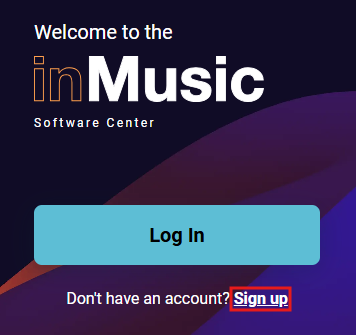
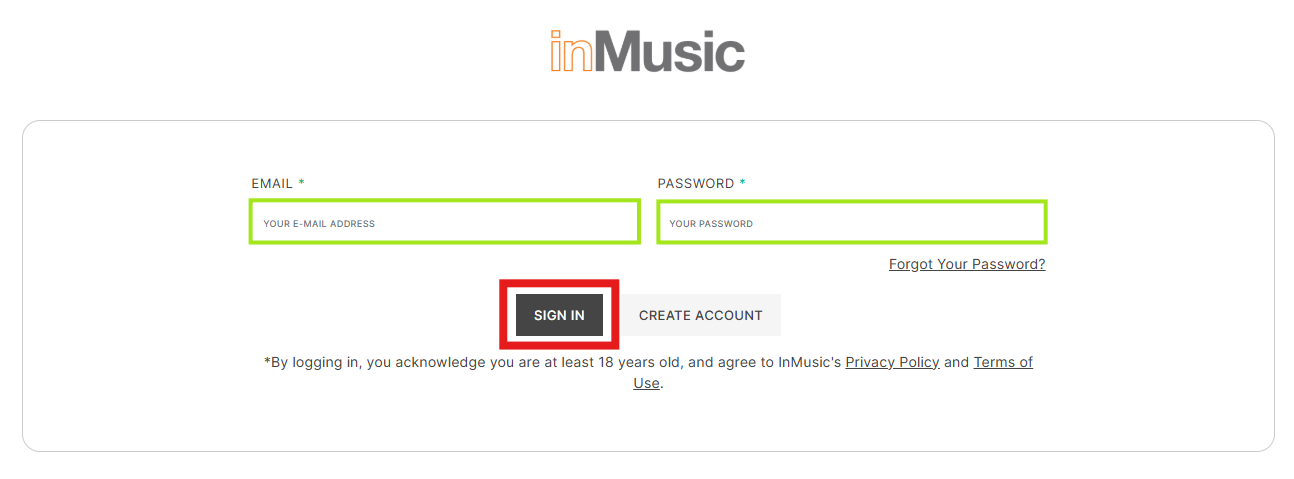
「Log In」オプションを選択すると、ブラウザに新しいタブが開きます。メールアドレスとパスワードの両方を入力し、「SIGN IN」をクリックしてください。
ハードウェアの登録
inMusic Software Centerに初めてログインする場合は、新しい製品を追加するオプションが表示されます: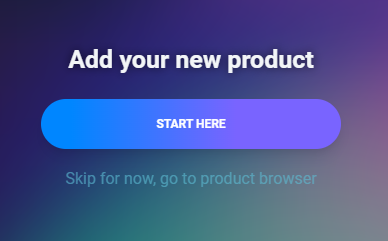
「START HERE」をクリックすると、登録画面に移動します
すでにinMusic Software Centerをご利用中の場合は、左上にある「Add Product」ウィジェットから登録画面にアクセスできます。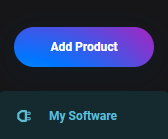
「New Product 」ページで、お使いのハードウェアのシリアル番号を入力してください
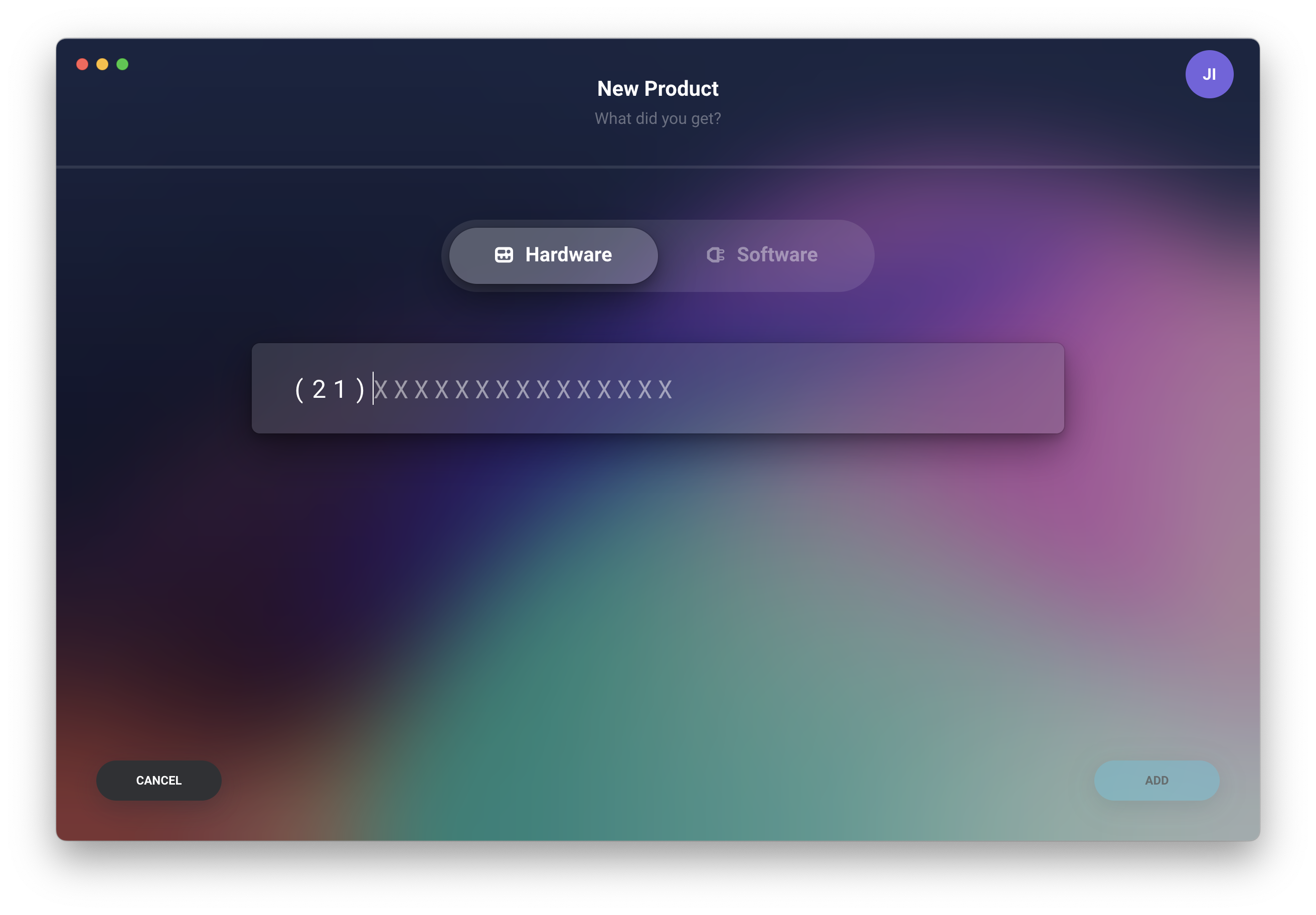
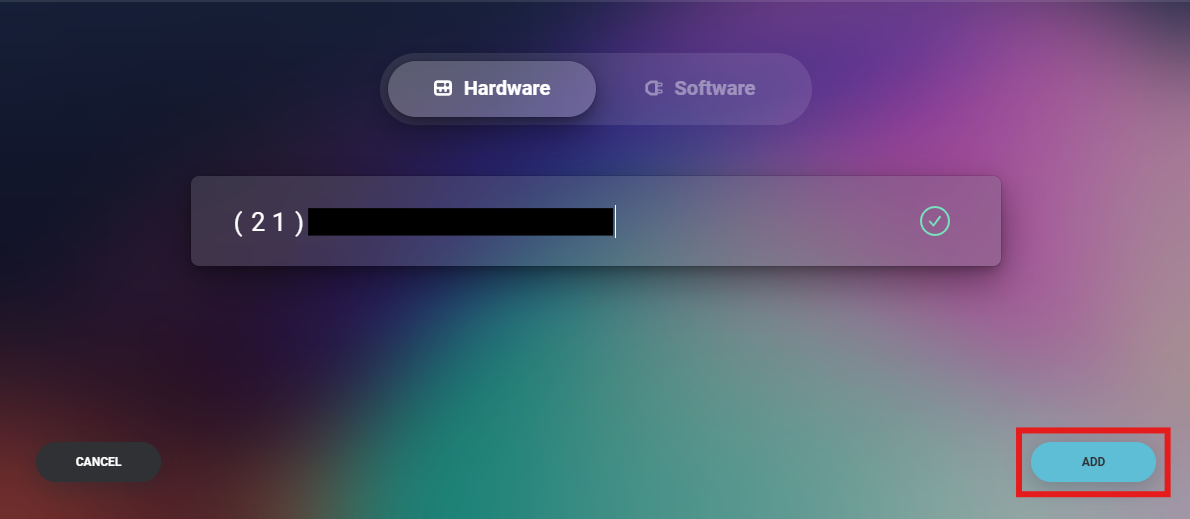
「ADD」を押して登録を完了してください
「Hardware registered successfully(ハードウェアの登録に成功しました)」というメッセージが表示されたら、「Continue 」を押してください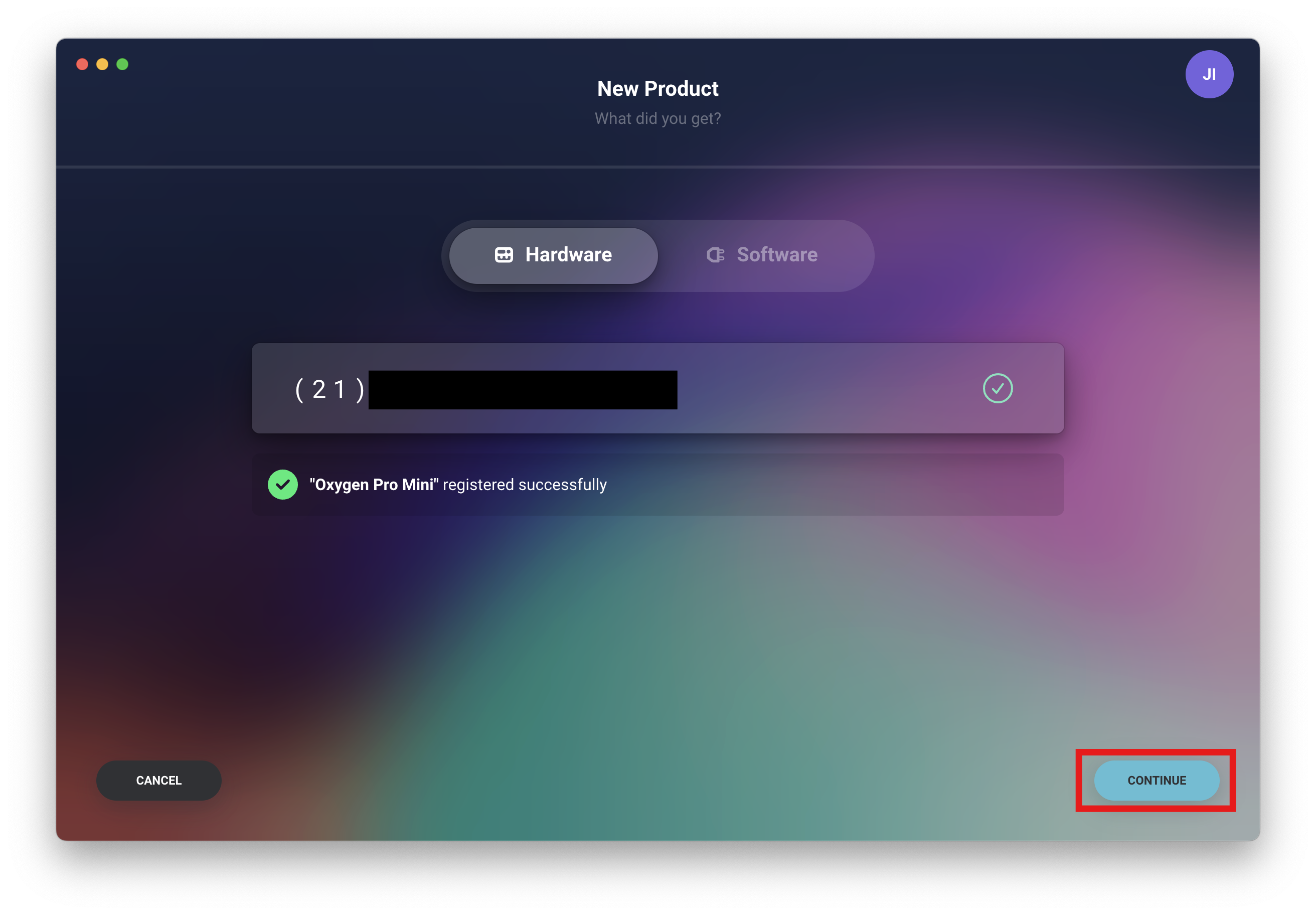
付属ソフトウェアの引き換え方法
お手持ちのハードウェアで付属のソフトウェアやその他のコンテンツを引き換えるには、以下の手順に従ってください:
* - HeadRushハードウェアは、MAINメニューのアイコンをタップして「FIRMWARE UPDATE」モードに設定する必要があります。
本体が再起動するまで待ち、その後以下の手順に進んでください。
- USBケーブルでハードウェア*を接続してください
- 接続が完了したら、「Redeem Software」を押してください
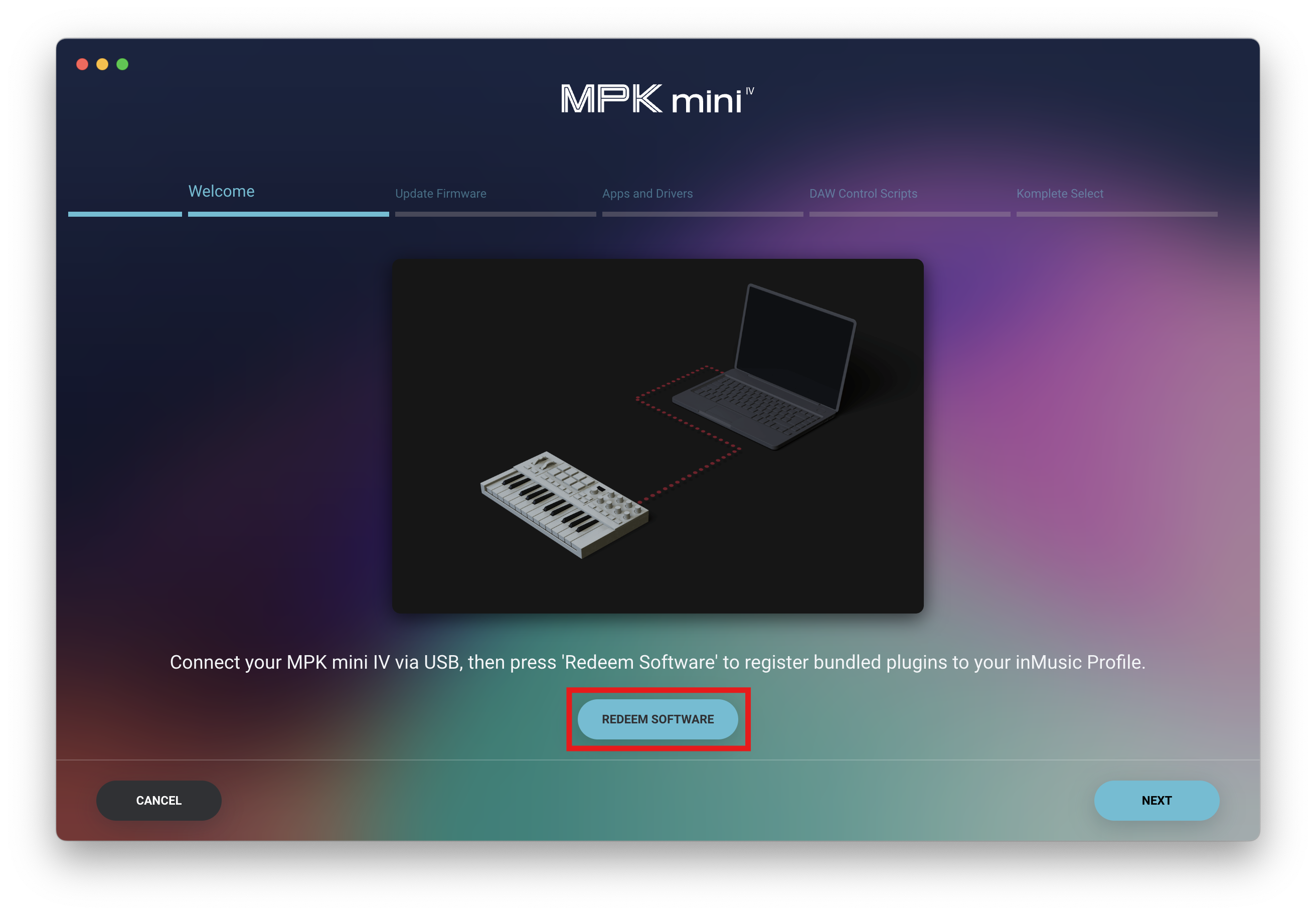
- 引き換えが完了したら、「NEXT」をクリックしてください

- ここから、お使いのハードウェアに関連するすべての付属ソフトウェアが表示されます。
以下は、Akai Pro MPK mini IVと、このコントローラーで利用可能なソフトウェアの例です。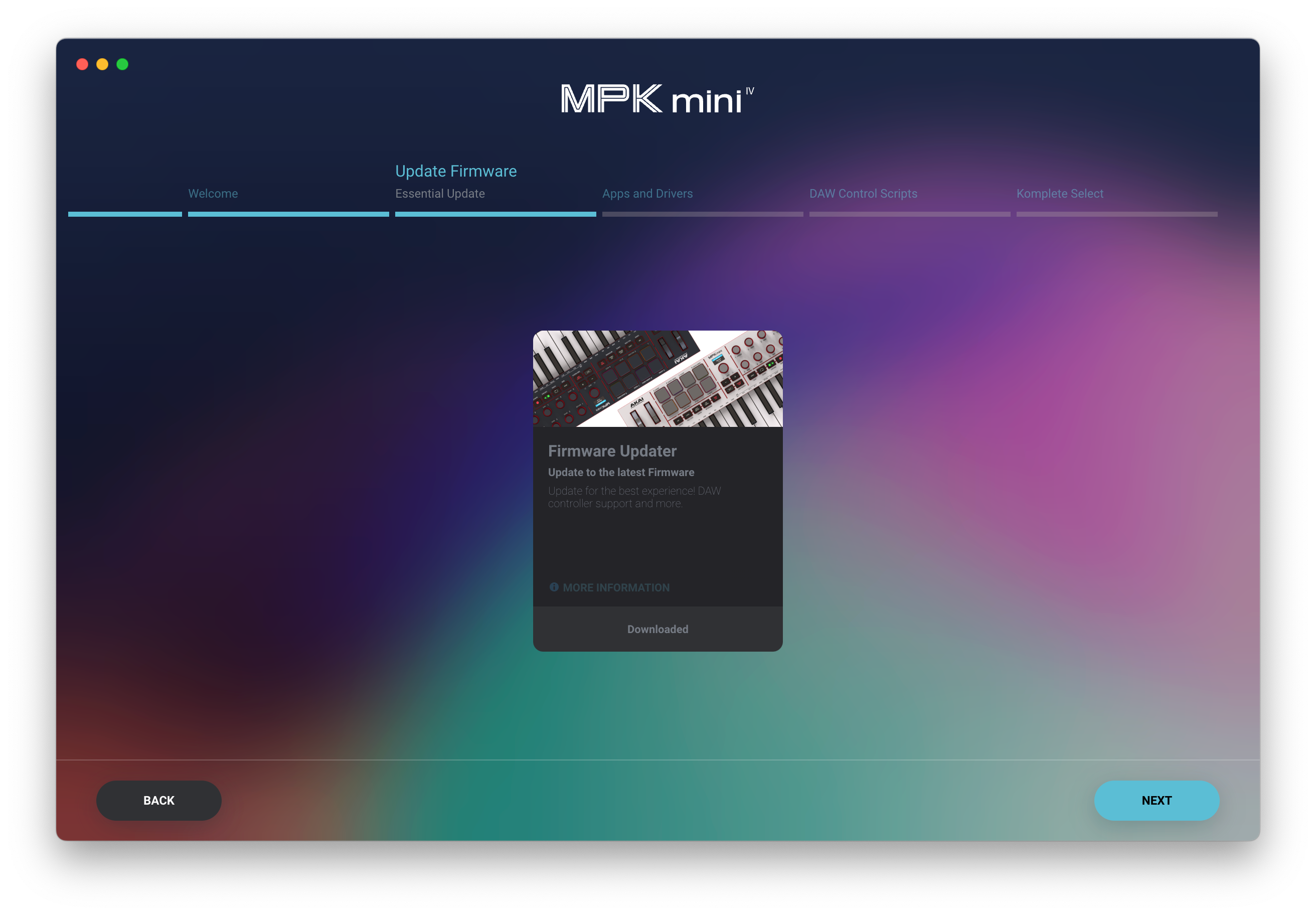
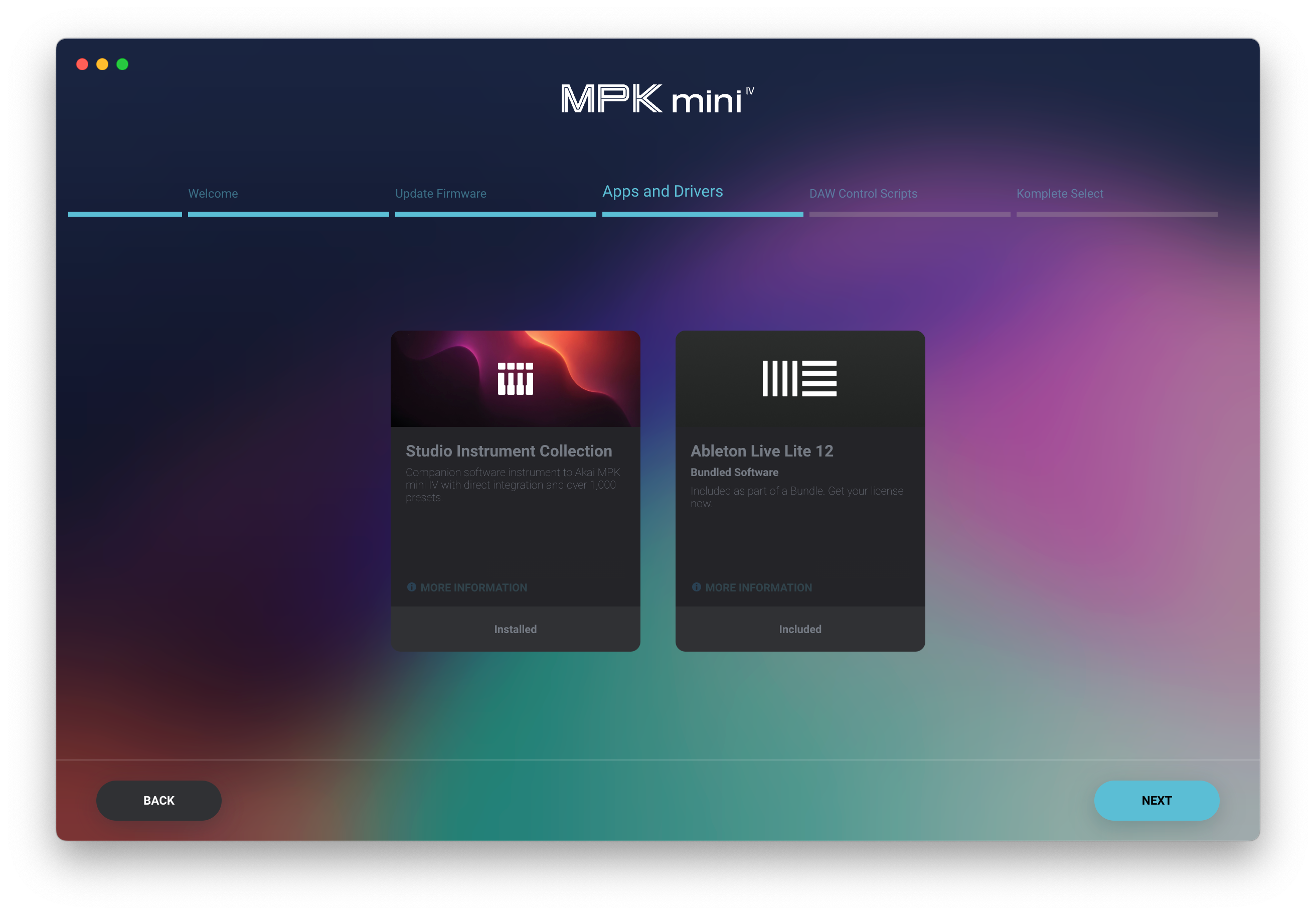
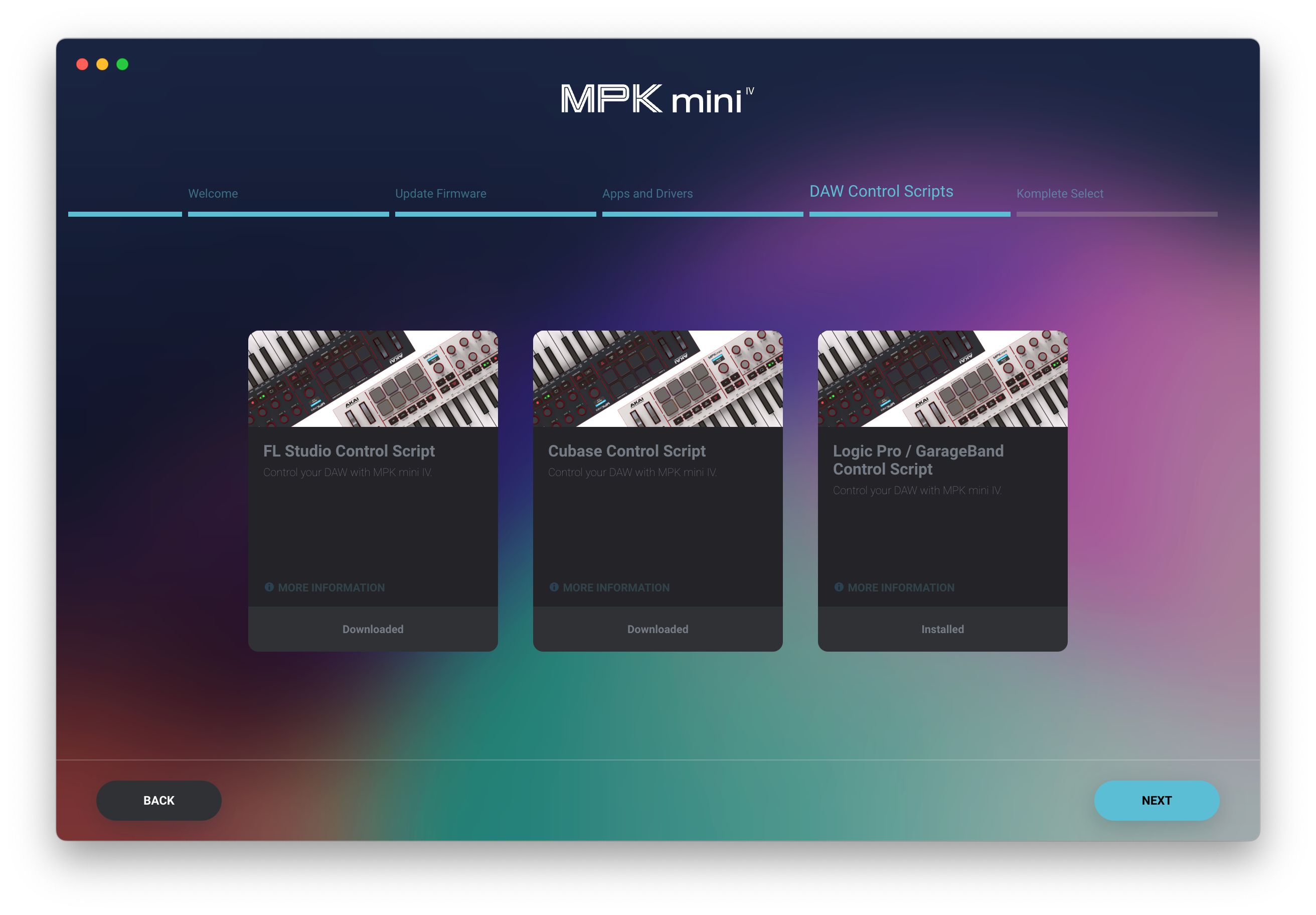
- 各セクションを確認し、ダウンロードを開始したいソフトウェアを選択してください。
- 選択が完了したら、「NEXT」を押すと、ダウンロードが開始されます。
注意 - 推奨コンテンツの一部は、ダウンロード用に事前に選択されています。ご自身で選択してダウンロードしたい場合は、これらの推奨項目をいつでも選択解除できます。 - ソフトウェア引き換えページを閉じるには、最後のセクションに移動し、「DONE」を選択してください。

- ダウンロードが完了するまでお待ちいただき、新しいソフトウェアをインストールしてください。
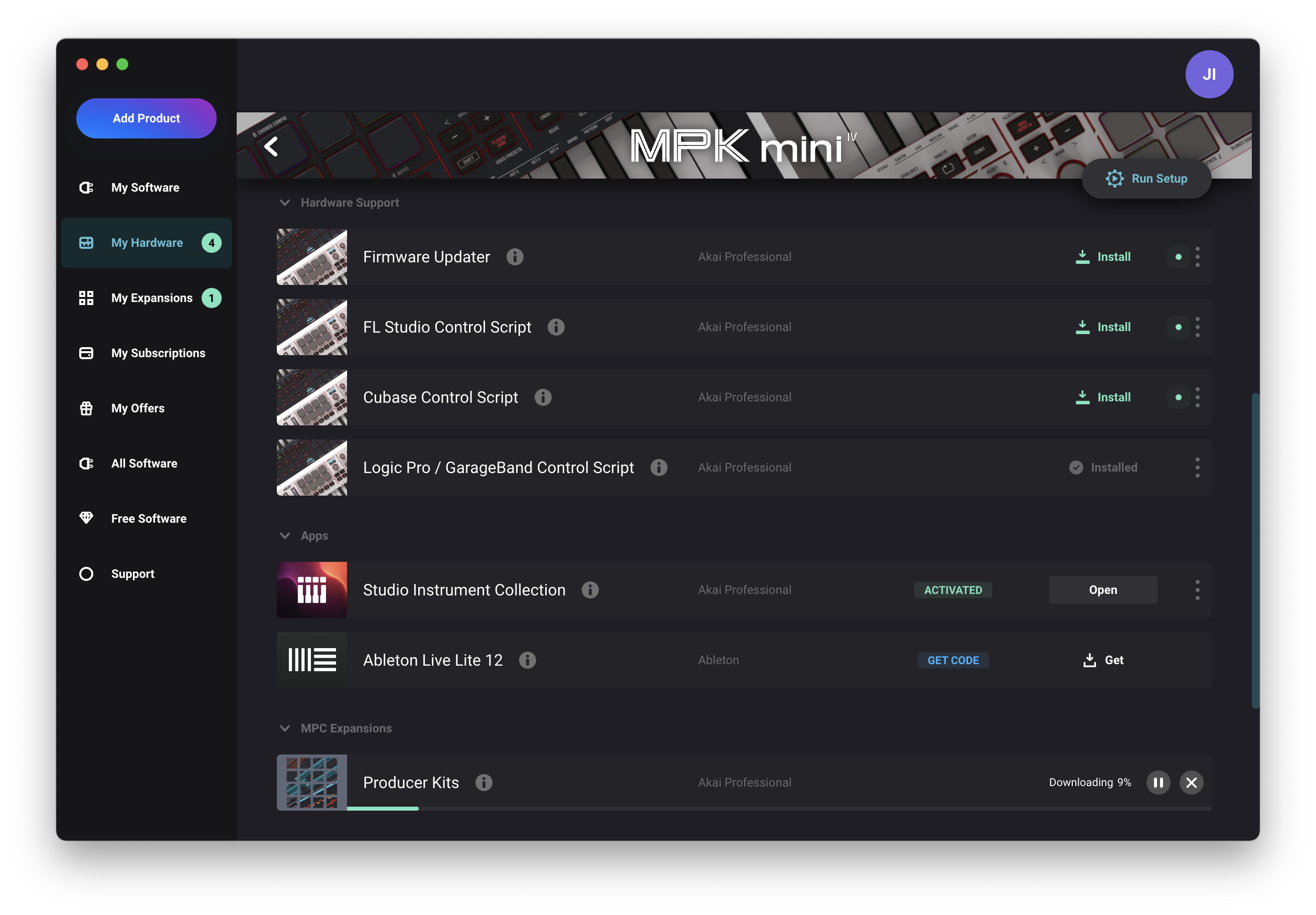
- 付属のソフトウェアを使って、ハードウェアをお楽しみください。
Classic AIR タイトルの引き換え
Classic AIR タイトルが含まれるハードウェアの場合、これらのプラグインを利用するには、以下の追加手順が必要です:
- まだハードウェアを登録していない場合は… inMusic Software Center から「Add Product 」をクリックしてください。
- 登録が完了したら、「My Hardware」タブをクリックし、新しく登録した製品をクリックしてください。
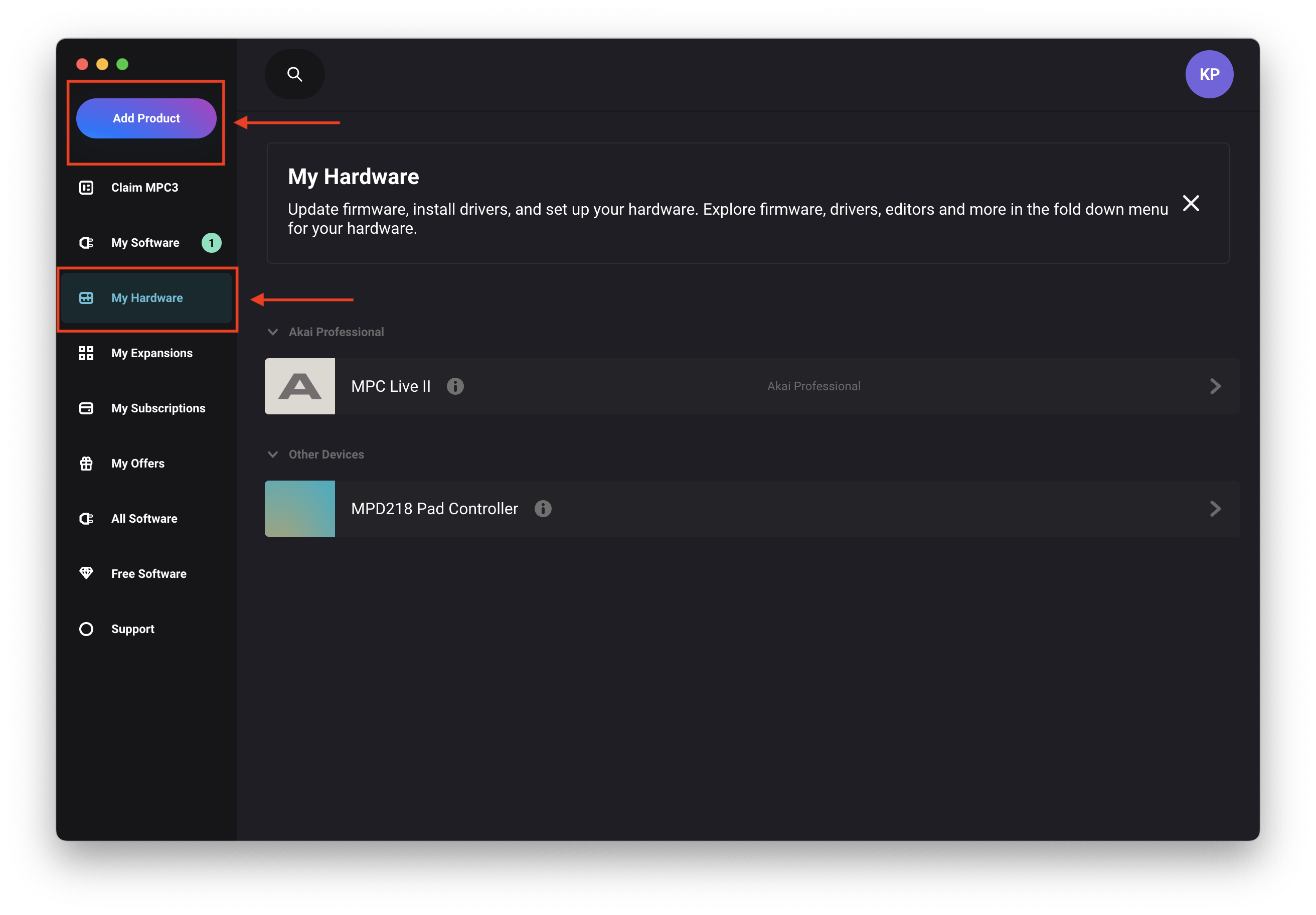
- 「Claim」をクリックして、ソフトウェアライセンスを引き換えてください。
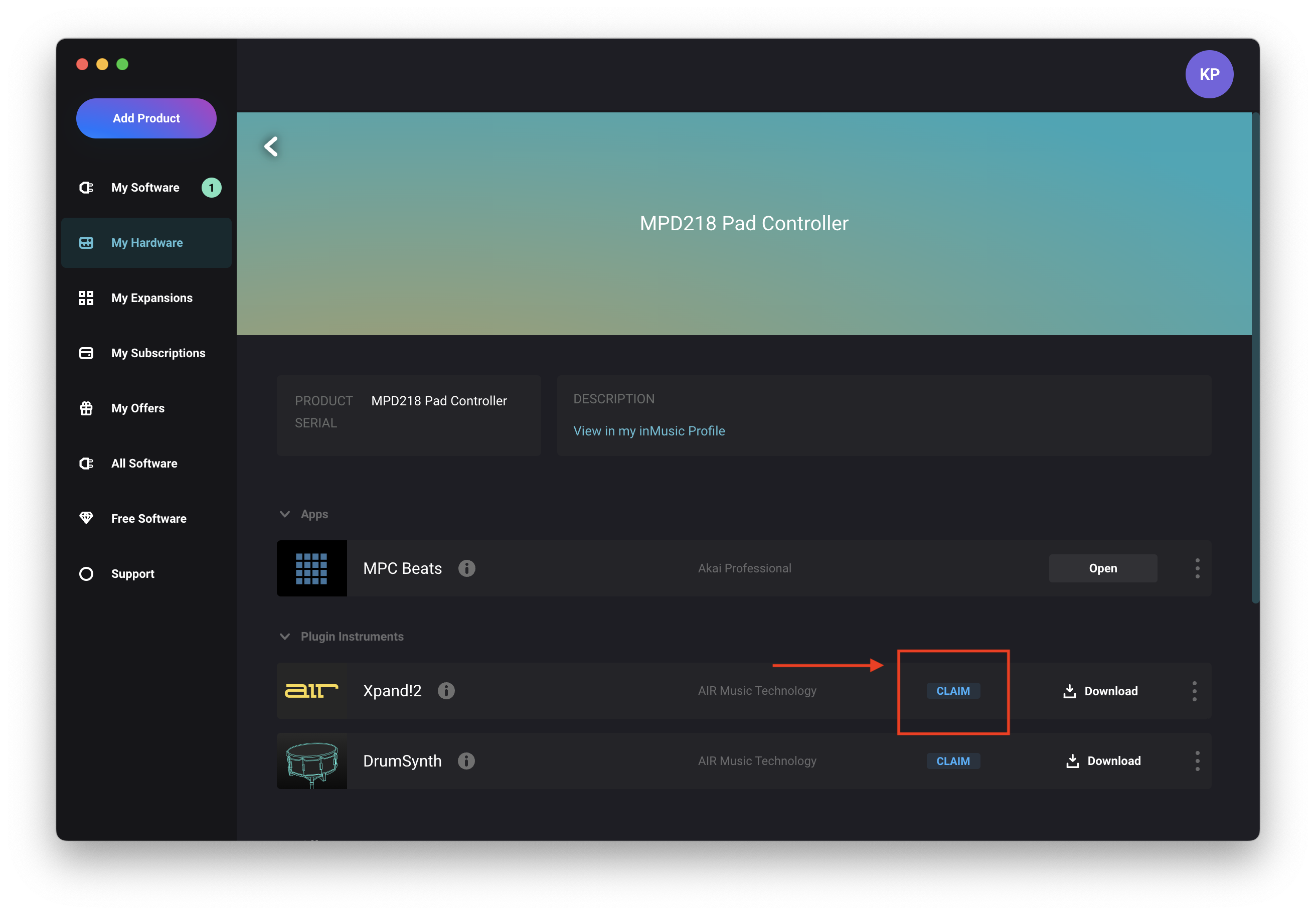
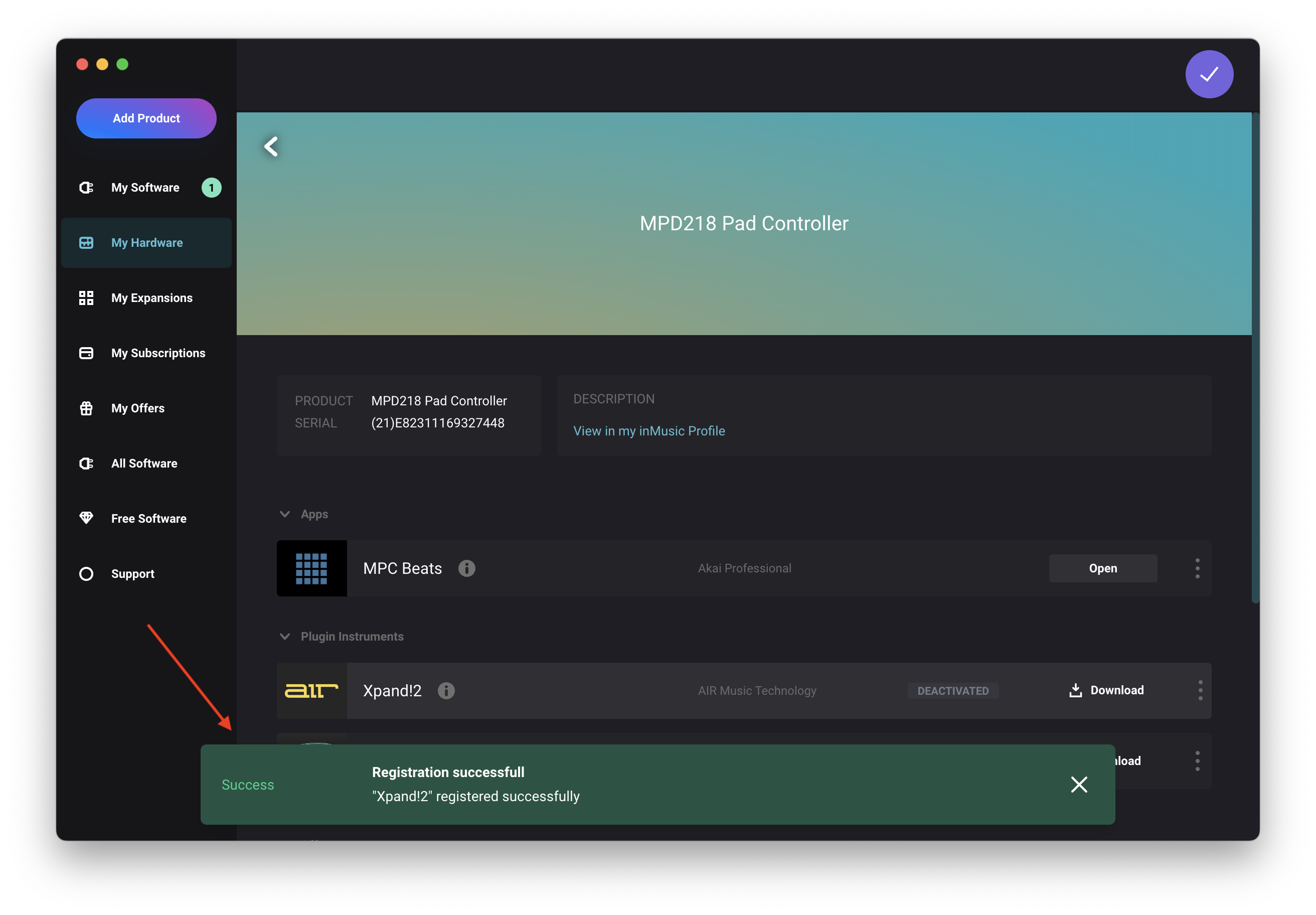
- ソフトウェアが自動的にアカウントに反映されるまでお待ちください。登録完了を確認するメッセージが表示されます。
MPC 2 ソフトウェアの引き換え
MPC 2* ソフトウェアのiLokライセンスが付属するMPCハードウェアの場合、このiLokコードはinMusic Software Centerから入手できます:
- 登録が完了したら、「My Hardware」タブをクリックし、新しく登録した製品をクリックしてください。
- 「Apps」の下にある「MPC 2」を探してください。
- 「GET ILOK CODE」を選択してください。
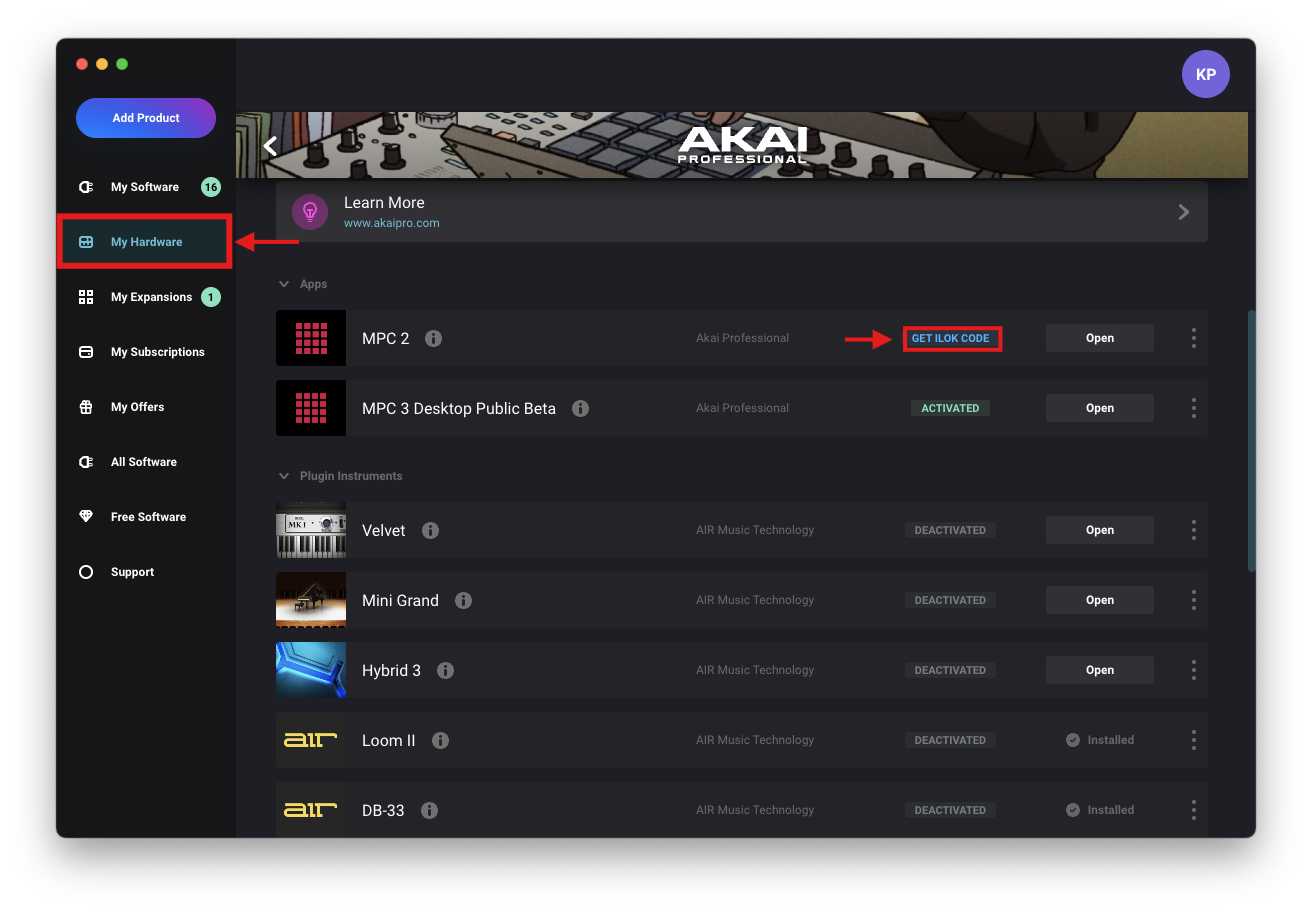
- iLokライセンスのアクティベーション手順が記載された「Product Activate Code」の画面が表示されます。
- 「Get Code」を選択してください。
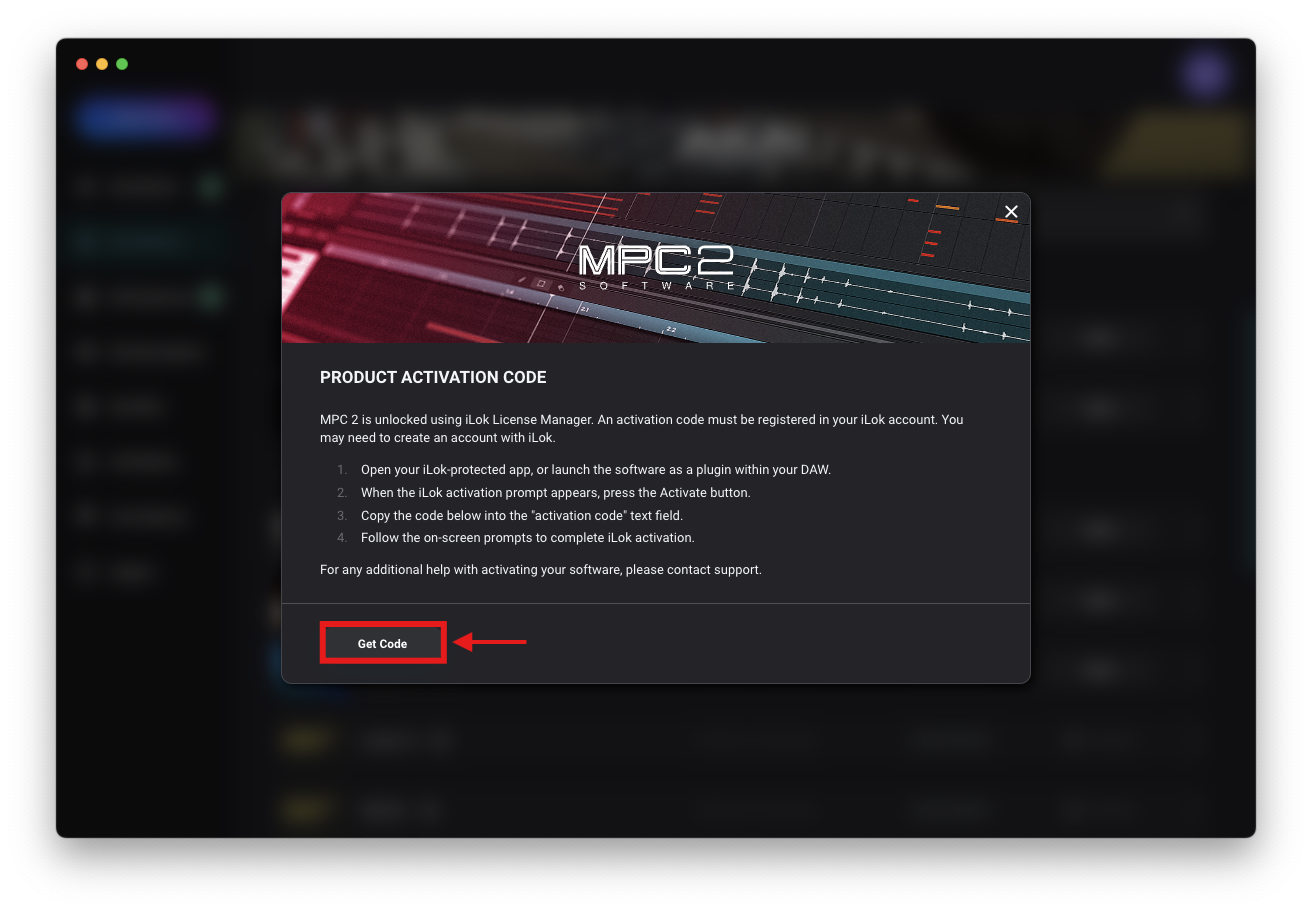
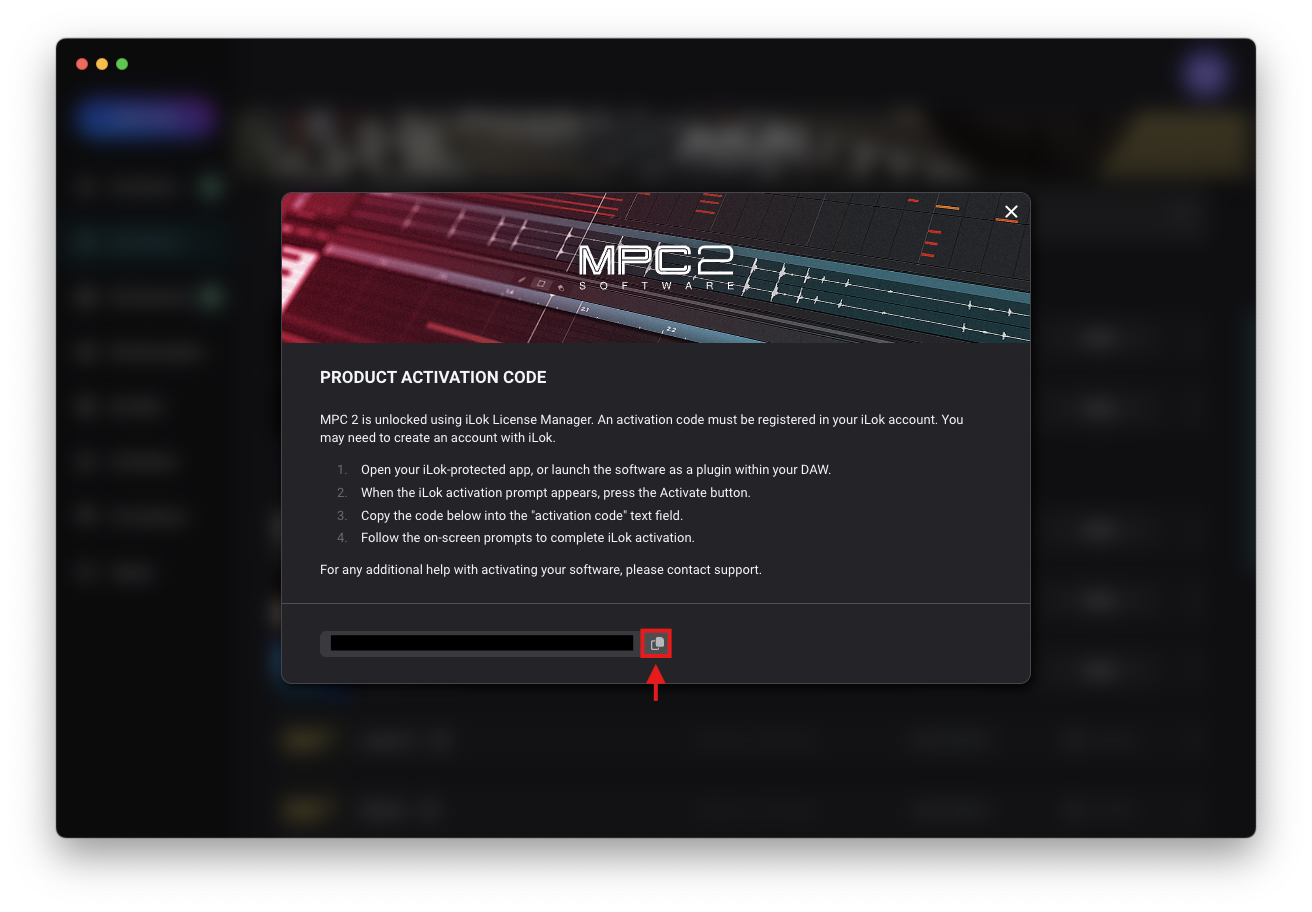
- iLokコードをコピーし、iLok License Managerに貼り付けてください。
 iLokライセンスのアクティベーションおよび管理に関する詳細なガイドについては、以下のガイドをご参照ください:
iLok | アクティベーションのサポートとトラブルシューティング
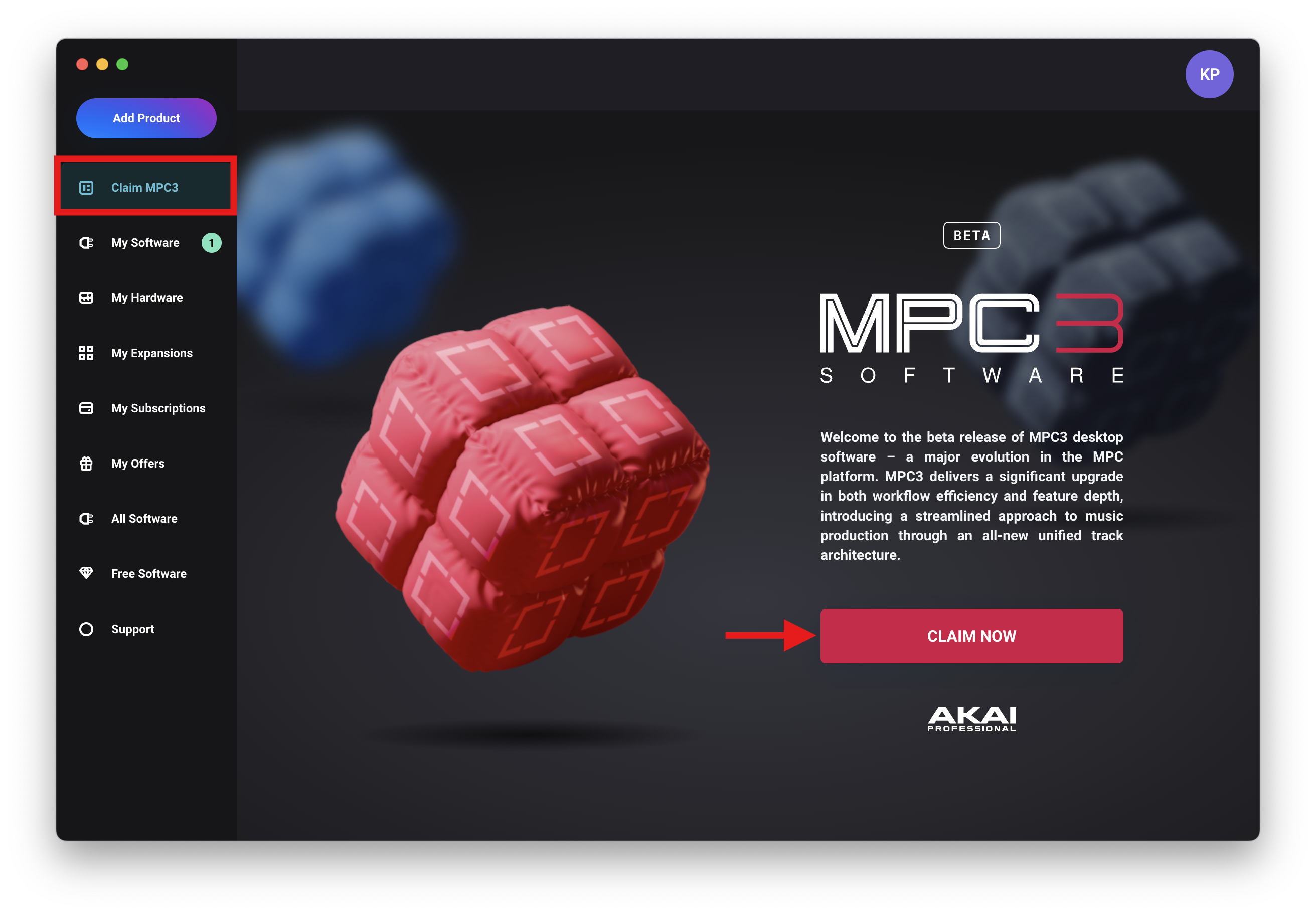
* - MPC 2はMPC 3 Desktopに置き換えられ、iLokは不要になりました。MPC 3を引き換えるには:「Claim MPC3 」にアクセスし、「CLAIM NOW 」を選択してください。
引き換えたソフトウェアの場所とダウンロード方法
登録時にソフトウェアを引き換える際、提供されているすべてのコンテンツをダウンロードしたくない場合もあるでしょう。新しく登録したハードウェアに対応する特定のコンテンツをお探しの場合は、inMusic Software Center 内ですべてのソフトウェアを確認できます:
- アプリケーションとソフトウェア・インストゥルメント:My Software タブにあります

- エクスパンション:My Expansions タブにあります

- ドライバーまたはファームウェア:My Hardware タブにあります

よくある質問
システムを変更したため、ドライバーをダウンロードする必要があります。ドライバーとファームウェアはどこで入手できますか?
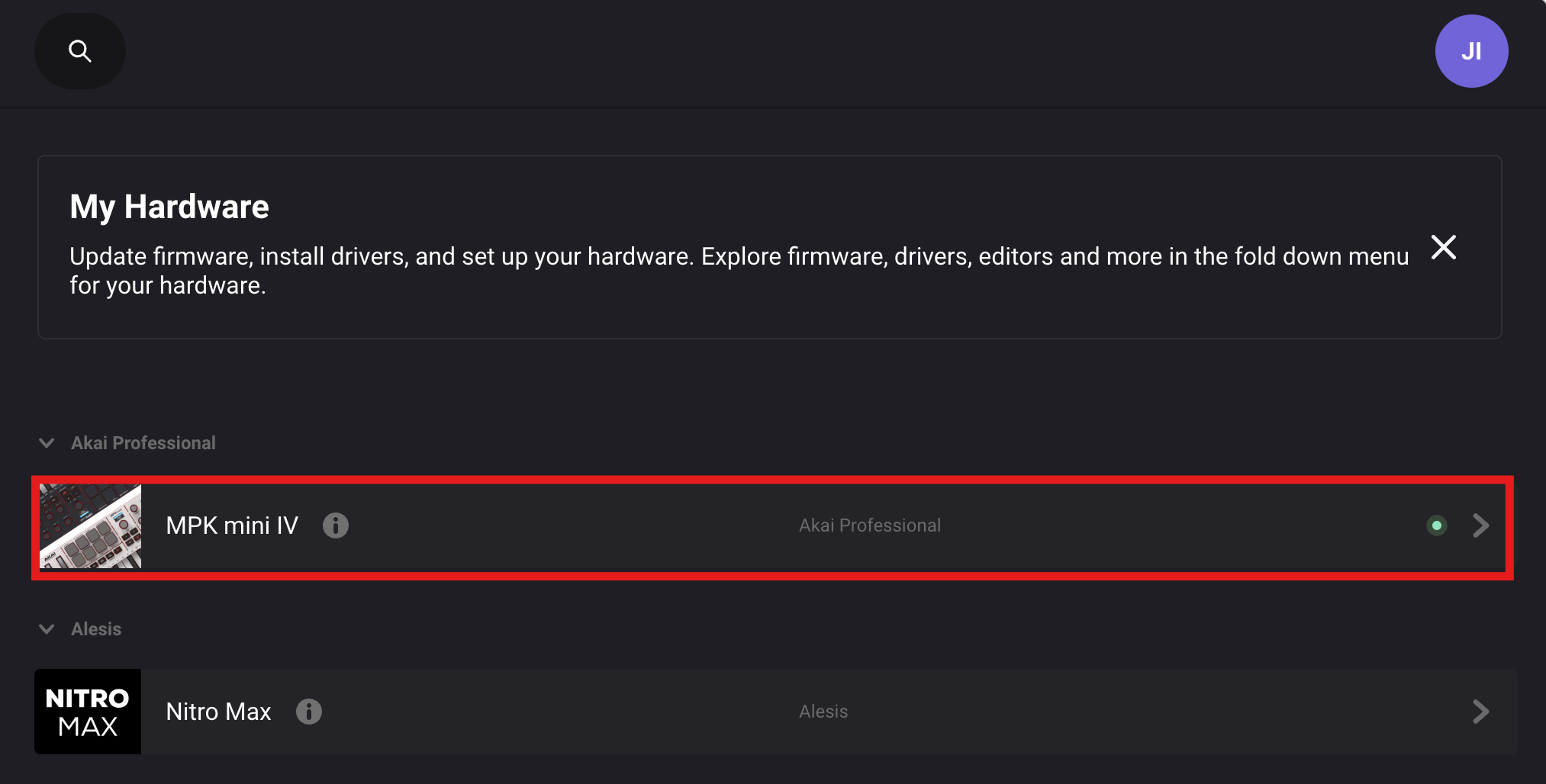
すべてのドライバーおよびファームウェアのアップデートは、inMusic Software Center内の「My Hardware」セクションから入手できます。ここには、ご利用可能なハードウェアの一覧が表示されます:
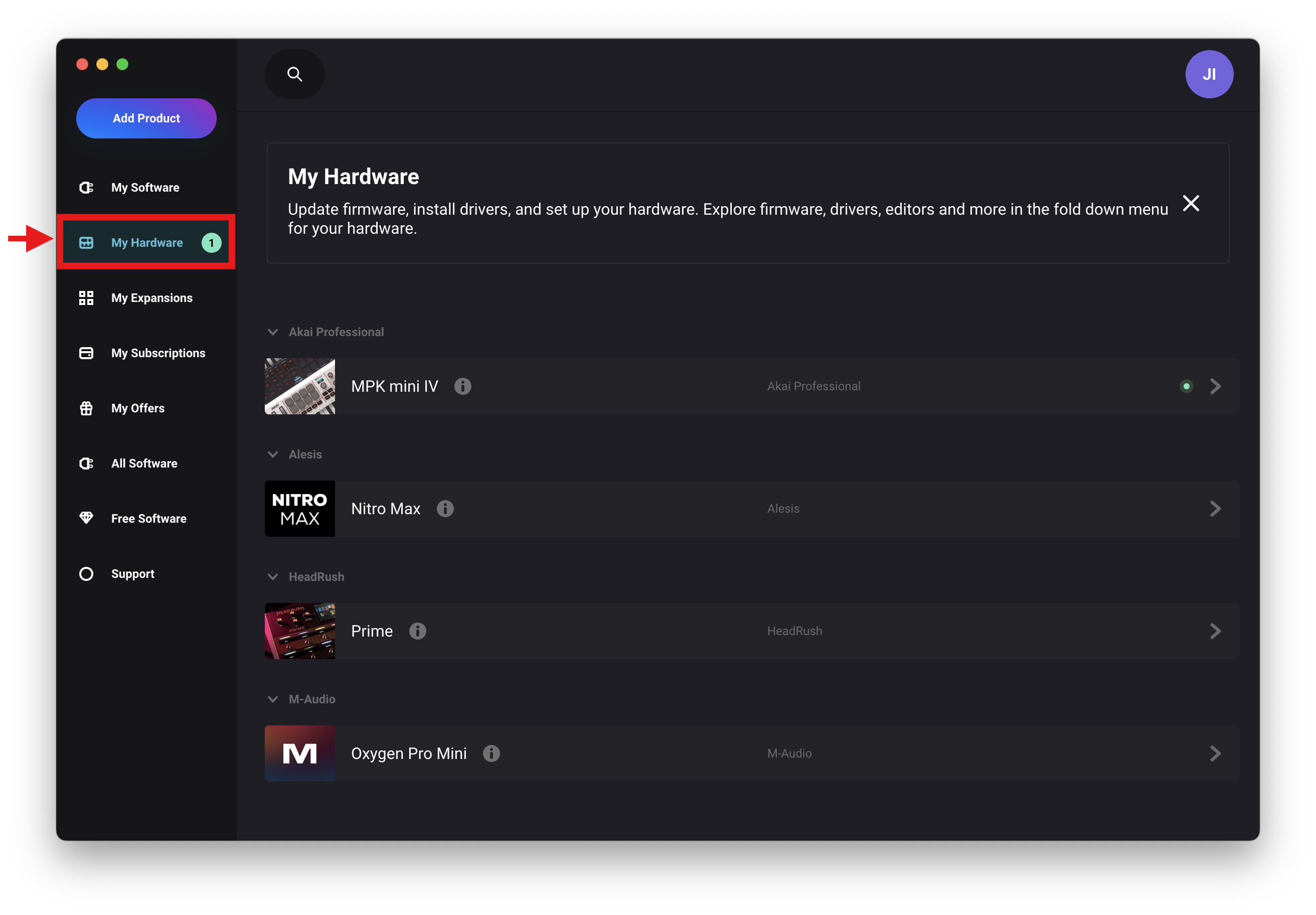
特定のファームウェアやドライバーをダウンロードしたいハードウェアをクリックしてください。
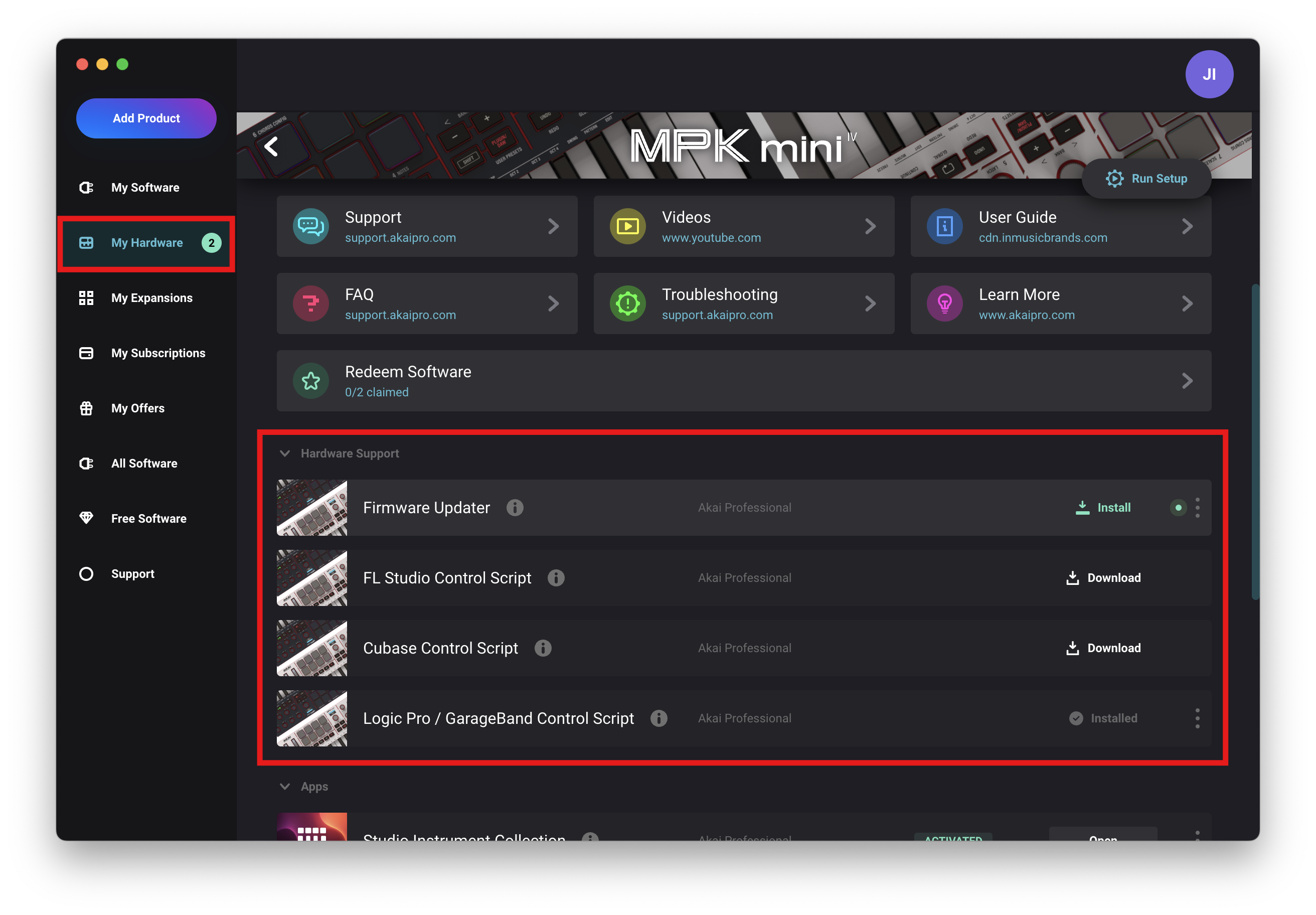
このハードウェアメニュー内の Hardware Support タブに、ダウンロードおよびインストール可能なドライバーやファームウェアが表示されます。
ソフトウェアの引き換えを忘れてしまいました。セットアップ/引き換えの手順をもう一度行うことはできますか?
はい、可能です。ハードウェアの登録は済んでいるものの、ソフトウェアの引き換えをまだ行っていない場合は、いつでもセットアップを開始できます。手順は以下の通りです:
- inMusic Software Centerを開きます
- My Hardware タブに移動します
- ソフトウェアを引き換えたいハードウェアを選択します
- 右上のハードウェアウィンドウで、「Run Setup」を選択します
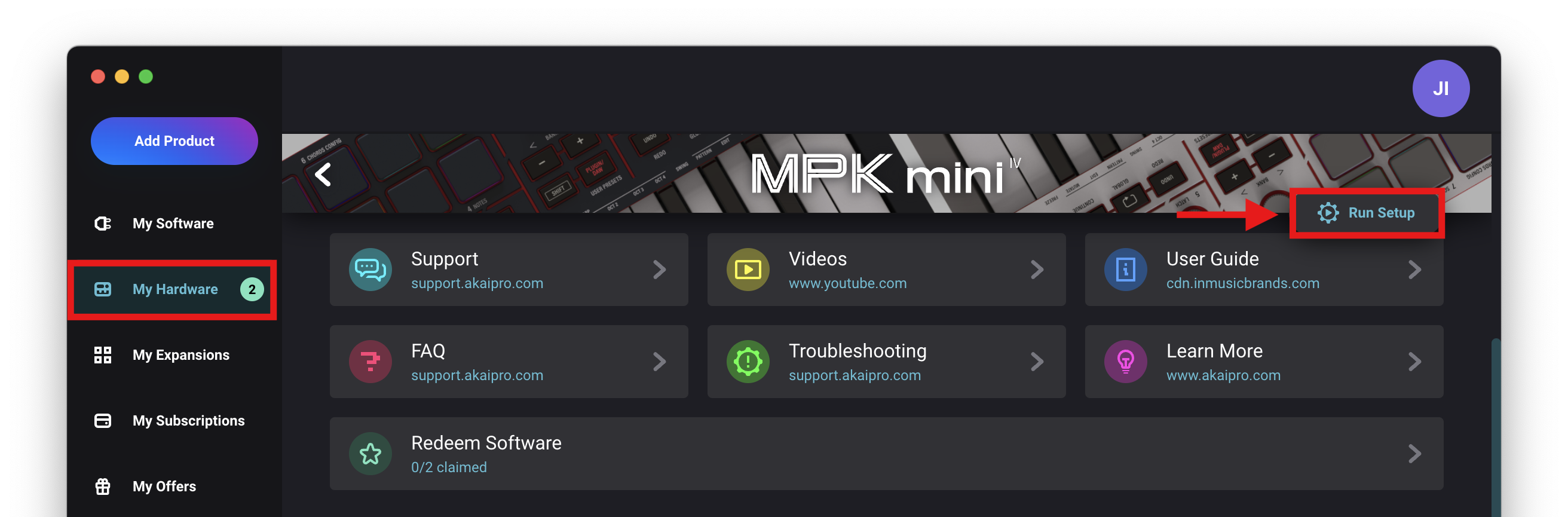
- 上記に記載されている「付属ソフトウェアの引き換え方法」の手順に従って、ソフトウェアにアクセスしてください。
ソフトウェアをダウンロードしようとするとエラーメッセージが表示されます。どうすればよいですか?
ソフトウェアのダウンロード中にエラーが発生した場合は、こちらのトラブルシューティングガイドをご参照ください:
inMusic Software Center | ダウンロードエラーのトラブルシューティング
エラーメッセージの例を参考に、発生しているエラーを解決するための最適な手順をお探しください。
新しいハードウェアと付属のソフトウェアをぜひお楽しみください。ハードウェアの登録や付属プラグインへのアクセスに問題がある場合は、サポートチームまでご連絡ください。