

inMusic Software Center は、inMusicソフトウェアのダウンロードと認証を行うための中心的なハブです。この記事では、inMusic Software Center で発生するダウンロードエラーを解決するための基本的なトラブルシューティング手順について説明します。
目次
ダウンロードエラー例
以下に、ダウンロードエラーメッセージの例と、その発生原因の概要を示します。各項目の下にあるリンク付きの箇条書きを参照して、トラブルシューティングの手順を実行してください:
Error: Download *Product Name* Failed - Aborted
このエラーは通常、ダウンロードプロセスの最終段階で発生します。ダウンロードは、Webブラウザがダウンロード中に一時ファイルを処理するのと同様に、拡張子「.INMDOWNLOAD」の一時ファイルを作成することから始まります。
ダウンロードの終盤で「aborted / 中止されました」というメッセージが表示される場合、ファイアウォールまたはウイルス対策ソフトウェアがダウンロードの完了をブロックし、最終的なファイル/フォルダ/インストーラーが作成されない可能性があります。
EACCES: Permission denied, access /Users/username/Downloads/InMusic
このエラーは通常、システムに十分なストレージ容量がない場合に発生します。ただし、ファイアウォール/ウイルス対策ソフトウェア、または一般的なユーザー/アカウント権限が原因で、コンテンツのダウンロードがブロックされる場合もあります。
- ドライブの空き容量とダウンロード場所を確認する
- デフォルトのブラウザ設定を調整し、キャッシュ/Cookie をクリアしてください。
- サードパーティ製のウイルス対策ソフト/ファイアウォールを一時的に無効化/アンインストールする
- Windows アカウントが管理者グループに属していることを確認してください。
Error: ENOTFOUND
このエラーは、ダウンロードコンテンツを提供するサーバーにシステムが接続できない場合に発生します。これは特に DNS の問題であり、システムがホスト名を解決できないことが原因です。
Error: ECONRESET
このエラーは、ダウンロードのために接続が確立されたものの、ダウンロード中に接続が中断またはリセットされた場合に発生します。この問題は、大容量ファイルのダウンロード時にシステムのスリープ機能を無効にし、安定したインターネット接続を確保することで解決できます。
トラブルシューティング一覧
一般的なトラブルシューティング
ドライブの空き容量とダウンロード場所を確認する
コンテンツをダウンロードするドライブに十分な空き容量があることを確認してください。製品名の横にある「i」アイコンをクリックすると、inMusic Software Center で製品のダウンロードとインストールに必要な容量を確認できます。
inMusic Software Center でダウンロード先を確認するには:
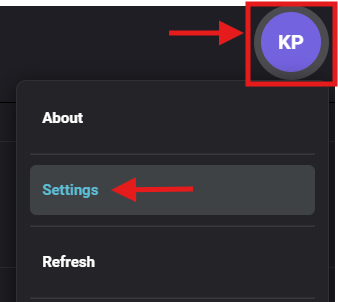
- inMusic Softwareに移動します。
- イニシャルをクリックし、'Settings' をクリックします。
- 'Change' をクリックしてダウンロードパスを確認します。
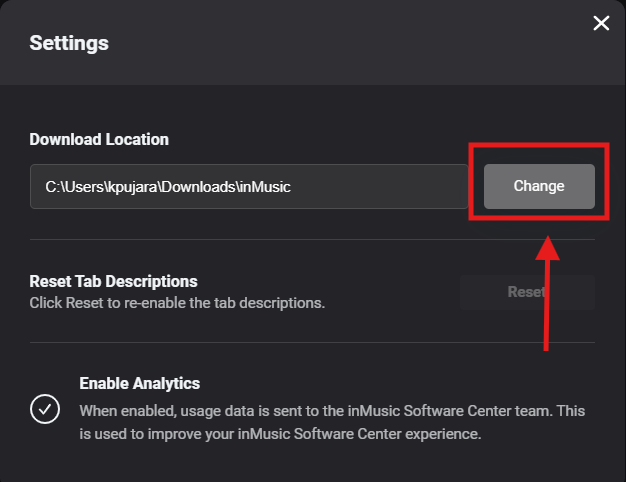
注:[書類]フォルダを指定した場合は、OneDrive(Windows)またはiCloud(macOS)がそのフォルダと同期されていないことを確認してください。
デフォルトのブラウザ設定を調整し、キャッシュ/Cookie をクリアしてください。
特定のブラウザがファイルのダウンロード処理を妨げ、これらのエラーメッセージが表示される場合があります。特定のブラウザが原因で発生する問題を解決するために、以下のトラブルシューティング手順をお試しください:
- ブラウザの設定/環境設定から、キャッシュとCookieを削除してください。
- 別のブラウザを試して、ログイン/コンテンツのダウンロード中は、そのブラウザを既定のブラウザに設定してください。
- Windowsの場合:Microsoft EdgeまたはFirefoxをお試しください。
- macOSの場合:ChromeまたはFirefoxをお試しください。
- ブラウザの内部セキュリティ設定を調整してください:
- Google Chrome:設定→セキュリティページで、ログイン中は一時的にセキュリティレベル/セーフブラウジングのオプションを下げてください。
- Mozilla Firefox:設定→プライバシーとセキュリティで、HTTPSのみモードのセクションまでスクロールし、「有効にしない」を選択してください。
サードパーティ製のウイルス対策ソフト/ファイアウォールを一時的に無効化/アンインストールする
サードパーティ製のウイルス対策ソフトやファイアウォールがインストールされている場合、ダウンロードやインストールが中断またはブロックされる可能性があります。ダウンロードを試みる前に、サードパーティ製のウイルス対策ソフトとファイアウォールを一時的に無効化またはアンインストールすることをお勧めします。
注:ほとんどのウイルス対策ソフトでは、コンピューター上のすべてのコンテンツを削除するために、製造元が提供するアンインストーラーを実行することをお勧めします。
Windows固有のトラブルシューティング
Windowsファイアウォールのアクセス権限を調整する
ユーザーは、以前に inMusic Software Center が利用可能なネットワーク上で通信することを許可していない場合、ファイアウォール設定を手動で変更できます。ファイアウォール設定を調整するには、以下の手順に従ってください:
- コントロール パネルを開きます。
- 「システムとセキュリティ」に移動します。
- 「Windows Defender ファイアウォール」を開きます。
- 「Windows Defender ファイアウォールを介したアプリまたは機能を許可」から「許可されたアプリ」を開きます。
- inmusic software center.exe を探し、ファイアウォールを通過できるようにすべてのチェックボックスをオンにします。

Windowsのセキュリティ保護を確認する
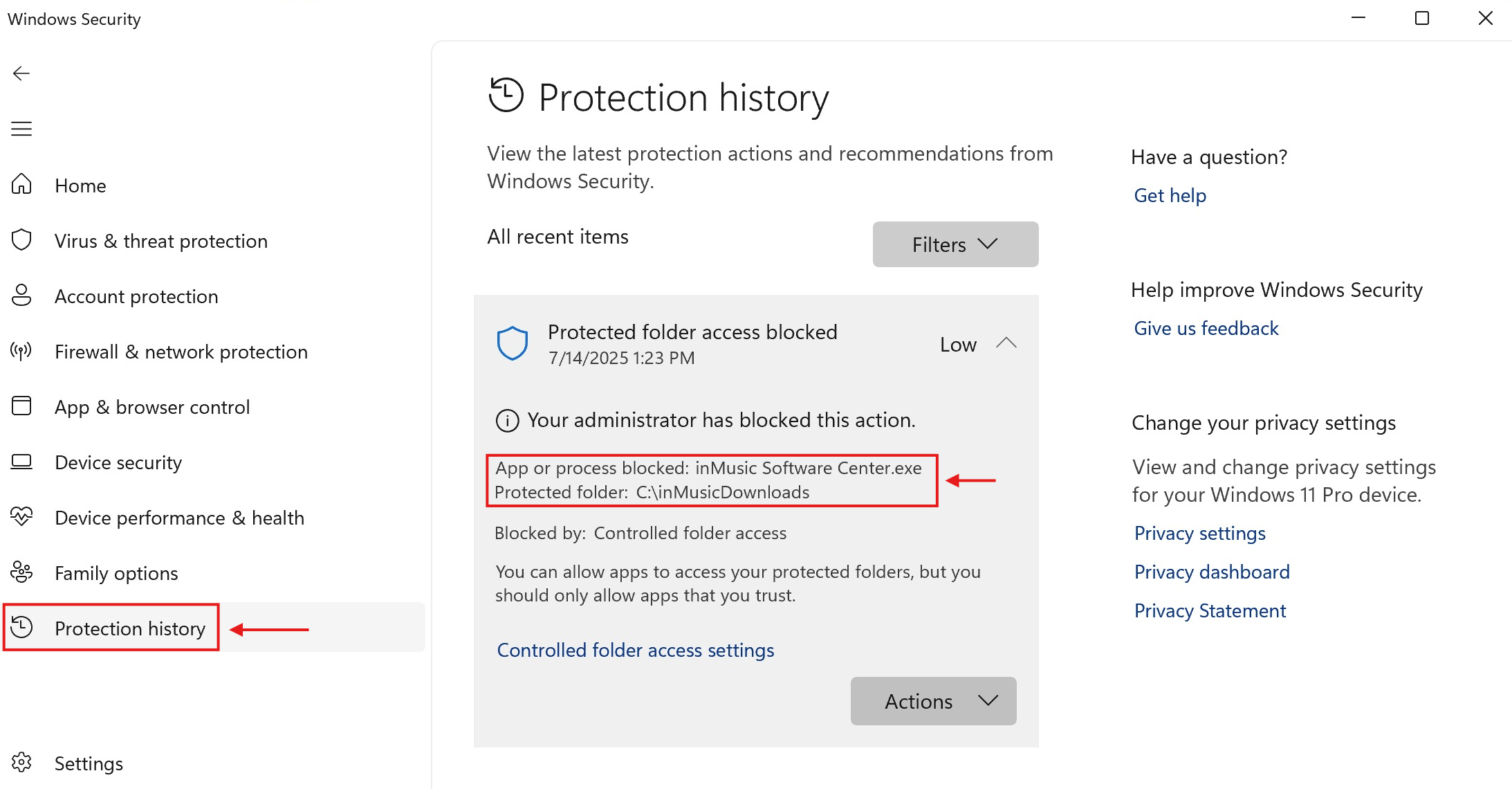
Windowsの保護履歴には、オペレーティングシステムによって実行された可能性のあるブロックが表示されます。これらのブロックを確認するには、以下の手順に従ってください:
- PC画面下部の検索バーに移動します。
- 「保護」と入力します。
- 「ウイルスと脅威の防止」を探して起動します。
- 「保護の履歴」タブに移動します。
- ブロックが有効になっているかどうかを確認します。
- 「ダウンロード」または「inMusic Software Center 」にこの項目が表示されている場合は、許可してください。
Windows アカウントが管理者グループに属していることを確認してください。
一部のアプリケーションでは、管理者アカウントのみに付与される権限が必要です。アカウントが正しく設定されていることを確認するには、以下の手順を参照してください:
- [設定] > [アカウント] > [その他のユーザー] に移動します。
- ご自身のユーザーアカウントを選択し、管理者として設定されていることを確認します。
- 管理者として設定されていない場合は、管理者グループに追加してからコンピューターを再起動してください。
inMusic Software Centerのファイルを削除する
inMusic Software Center へのログイン時、またはソフトウェアやエクスパンションのダウンロード時にエラーメッセージが表示され続ける場合は、以下の手順に従ってバックエンドファイルを削除してください:
- Software Center を閉じます。
- 以下のファイルパスに移動します:
- C:\Users\USERNAME\AppData\Local
- C:\Users\USERNAME\AppData\Roaming
- 各パスから以下のフォルダを削除します:
- AppData\Local - inMusicBrands
- AppData\Roaming - inMusic Software Center
- ごみ箱を空にします。
- inMusic Software Center for Windows を再度ダウンロードします。
- inMusic Software Center を起動します。
- アカウントにログインし、ダウンロードを再度お試しください。
Windows: DNS キャッシュをクリアしてください
ダウンロードを開始するための接続が確立されないエラー(ENOTFOUND)が発生した場合は、以下の手順に従ってDNSキャッシュをクリアしてください:
- Software Center を閉じます。
- Windows 検索バーにて「CMD」と入力します。
- コマンドプロンプトを右クリックし、「管理者として実行」を選択します。
- 以下のコマンドプロンプトをコピーして貼り付けます:
ipconfig /flushdns - Enterキーを押してコマンドが完了するまで待ちます。
- PCを再起動します。
ENOTFOUNDエラーが継続的に発生する場合は、上記の手順を繰り返しますが、代わりに以下のコマンドプロンプトをコピーして貼り付けてください:
netsh winsock reset
Mac固有のトラブルシューティング
ファイアウォールのアクセス許可を無効化/調整する
Macのファイアウォールが有効になっている場合は、以下の手順で無効にしてください。
- Appleメニューをクリックし、「システム設定」を選択します。
- サイドバーを下にスクロールし、「ネットワーク」をクリックします。
- 「ファイアウォール」を選択し、スイッチをオフに切り替えます。
サービスとアプリのファイアウォールアクセス権限を指定する
ファイアウォール設定では、ファイアウォール経由でMacにアクセスできるアプリやサービスをカスタマイズできます:
- ファイアウォールを有効にした後、「オプション」をクリックします。
- 「オプション」ボタンが無効になっている場合は、ファイアウォールが有効になっていることを確認してください。
- アプリケーションとサービスの一覧の下にある「追加」ボタンをクリックします。
- 管理したいアプリまたはサービスを選択します。
- アプリまたはサービスを追加したら、対応する上下の矢印をクリックして、ファイアウォール経由の接続を許可するかブロックするかを選択します。
inMusic Software Centerのファイルを削除する
inMusic Software Centerへのログイン時、またはソフトウェアや拡張機能のダウンロード時にエラーメッセージが表示され続ける場合は、以下の手順に従ってください:
- Software Center を閉じます。
- Finderを起動します。
- キーボードの「Option」キーを押しながら起動します。
- Finderで「移動」をクリックし、「ライブラリ」を選択します。
- 以下のファイルパスに移動します:
- Macintosh HD \ Users \ [ユーザー名] \ Library \ Application Support
- 各パスから以下のフォルダを削除します:
- com.inmusicbrands.softwareunlock
- inMusic Software Center
- ゴミ箱を空にします。
- inMusic Software Center for macOS を再度ダウンロードします。
- inMusic Software Center を起動します。
- アカウントにログインし、ダウンロードを再度お試しください。
macOS: DNS キャッシュをクリアしてください
ダウンロードを開始するための接続が確立されないエラー(ENOTFOUND)が発生した場合は、以下の手順に従ってDNSキャッシュをクリアしてください。
- Software Center を閉じます。
- ターミナルを開きます。
- 以下のコマンドを入力します:
sudo dscacheutil -flushcache; sudo killall -HUP mDNSResponder - パスワードの入力を求められたら、パスワードを入力します。
- DNSキャッシュがクリアされたら、Software Center を起動してダウンロードを試してください。
問題が解決しない場合は、カスタマーサポートチームまでお問い合わせください。