
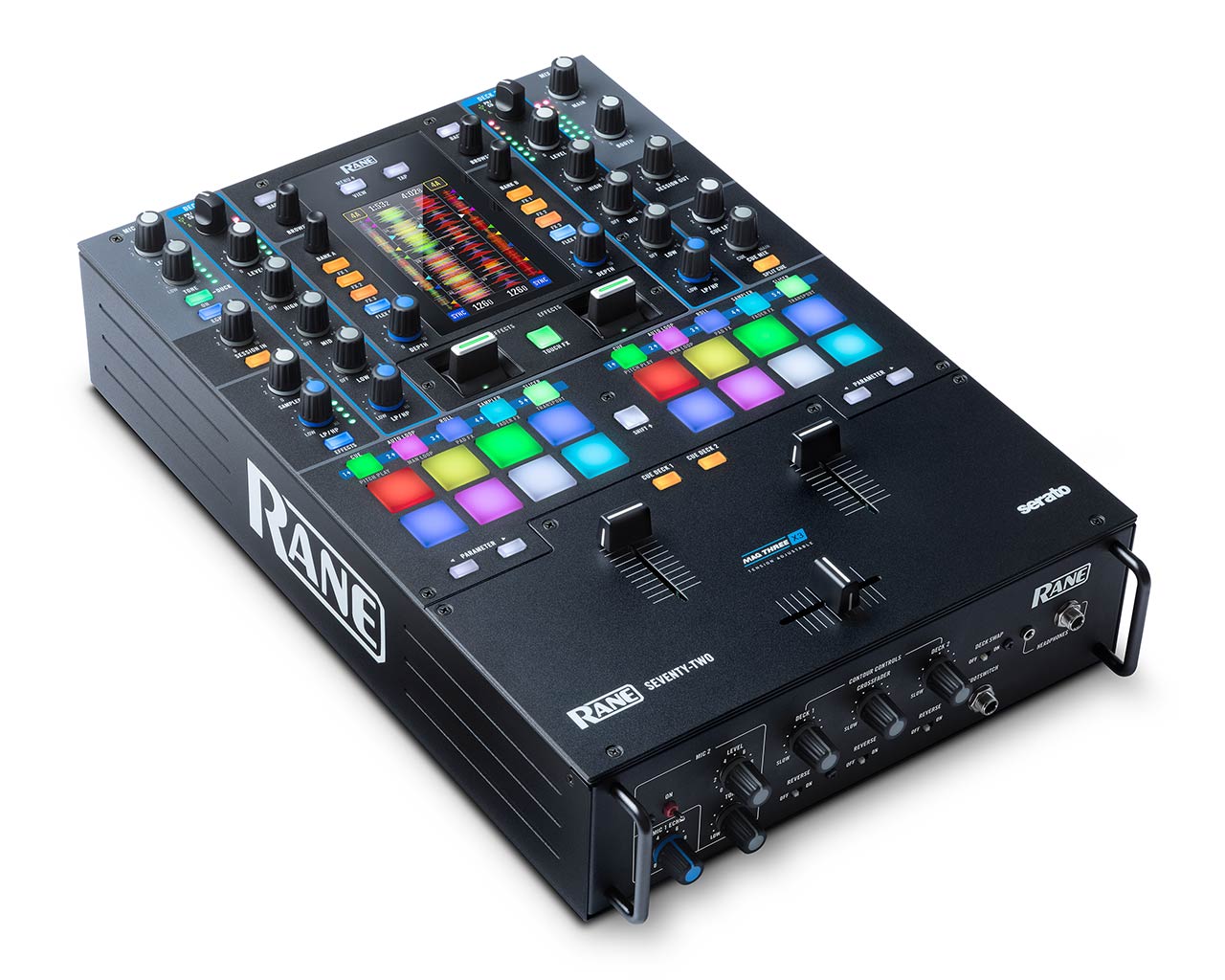
Rane DJ SEVENTY-TWO は、ハイエンドのパフォーマンスと構造、そして画期的なテクノロジーを搭載した、即戦力となるミキサーです。最新の4.3インチカラータッチスクリーンを搭載したSEVENTY-TWOは、Seratoの波形やキューポイントを表示するだけでなく、エフェクトとのインタラクティブな操作性も実現しています。この記事では、Rane DJ SEVENTY-TWOの機能に関するよくある質問にお答えします。
よくある質問
はじめに
Seventy-Twoと従来のRaneミキサーの違いは何ですか?
Rane DJ SEVENTY-TWOは、従来モデルと同様に、皆様にご愛顧いただき信頼いただいている高品質なRane DJコンポーネントを採用しています。この伝統をさらに発展させたSEVENTY-TWOは、オールスチール製の筐体と、Rane DJの従来の非接触型マグネティック・フェーダーよりも160倍も強度の高い、最新のMAG THREEフェーダーを搭載しています。
SEVENTY-TWOは、定番モデルRane MP2015と同じプロレベルのオーディオ回路を搭載。ハイエンドAD/DAコンバーター、116dBのダイナミックレンジ、低ノイズ/ハイゲイン・プリアンプなど、すべてがクリアで鮮明なスタジオ品質のレスポンスに貢献します。
さらに、SEVENTY-TWO は、2 つの専用 Flex FX エンジン、直感的な Touch FX パネル、デッキごとに選択可能な 14 個のパッド パフォーマンス モード (独自の MIDI 割り当てを作成するためのカスタム パッド モードを含む) を備え、セットにさらなる柔軟性と個性を加えます。
Seventy-Twoには何が同梱されていますか?
- Seventy-Two
- 電源ケーブル
- Serato NoiseMap™ コントロール・レコード (2枚)
- Serato NoiseMap™ コントロールCD (2枚)
- Serato Pitch 'n ダウンロードカード (シリアルナンバー入り)
- USBケーブル (2本)
- Rane DJ ステッカー
- ユーザーガイド
- 安全および保証マニュアル
使い始めるために何かダウンロードが必要ですか?
使い始めるには、Serato DJ Pro 2.0.2以降が必要です。Serato Webサイト から直接ダウンロードできます。SEVENTY-TWOをコンピューターに接続し、Serato DJ Proを起動すると、必要なドライバーとコントロールパネル・アプリケーションのインストールを促すメッセージが表示されます。
Seventy-Twoを使用するにはSerato DJ Proライセンスが必要ですか?
Rane DJ SEVENTY-TWOはSerato DJ Proに対応しています。SEVENTY-TWOがコンピューターに接続されている限り、Serato DJ Proのフルライセンスは必要ありません。
Seventy-TwoでRane DJ TWELVEターンテーブルを使用する必要がありますか?
Rane DJ TWELVEはSEVENTY-TWOに最適なアクセサリーですが、ミキサーにはCD/Phono RCA入力が2系統搭載されているため、CDプレーヤーやターンテーブルを接続して、付属のSerato NoiseMapcontrol VinylやCDを使った演奏が可能です。
フェーダー
Seventy-Twoで使用されているクロスフェーダーの種類は何ですか?
Rane DJ SEVENTY-TWOには、テンション調整可能な非接触型MAG THREEフェーダーが3本(チャンネル/ラインフェーダー2本、クロスフェーダー1本)付属しています。
クロスフェーダーはユーザーが交換できますか?
SEVENTY-TWOのMAG THREEフェーダーはすべて、ユーザーによる交換・互換性を備えています。クロスフェーダーの取り外しと調整方法については、こちらの記事をご覧ください:
これは以前のRaneミキサーで使用されていたクロスフェーダーと同じものですか?
いいえ。Rane DJ SEVENTY-TWOには、新設計のMAG THREE非接触型フェーダーが付属しています。フェーダーキャリアは、以前のRane DJミキサーの磁気フェーダーの160倍の強度を持つ、より強力な複合素材で作られています。
フェーダーのカットインを設定できますか?
カットインは、フェーダーの閉じた状態と開いた状態の間のデッドスペースの量を調整します。SEVENTY-TWOのカットイン位置は、メインメニュー(Shiftキーを押しながらView/Menuキーを押す)の「Cut-In Adjust 」オプションから調整できます。また、Rane SEVENTY-TWOのコントロールパネルでカットイン位置を調整し、設定をプリセットとして保存することもできます。クロスフェーダーの取り外しと調整方法については、こちらの記事をご覧ください。
Flex FXとTouch FX
Flex FXとは何ですか?
Rane DJ SEVENTY-TWOには11種類のFlex FXが内蔵されており、パフォーマンスを簡単にコントロールし、創造性をさらに発揮できます。SEVENTY-TWOメニューのFlex FXオプションを使用すると、各エフェクトのデフォルト設定を個別にカスタマイズできます。ここでは、カットオフ量、フィードバック、デプスなどの設定を変更できるほか、使用しないFXをオフにして、必要なエフェクトを簡単に見つけられるようにすることも可能です。内蔵Flex FXには以下のエフェクトが含まれます。
- Echo
- Hold Echo
- Duck Echo
- Reverb
- Filter
- Phaser
- Gate
- Flanger
- Delay
- Ping Pong Delay
- Beat Breaker.
注:SEVENTY-TWO の Flex FX はポストフェーダーです。
Touch FXとは何ですか?
Touch FX機能を使うと、SEVENTY-TWOのディスプレイがクラシックなX/YスタイルのFXプロセッサーに早変わりします。ディスプレイ上で指をスライドするだけでTouch FXを適用できます。Y軸をスライドすると、ハイパス(HPF)またはローパス(LPH)フィルターが適用されます。X軸を左から右にスライドすると、アクティブな内蔵Flex FXのBPMレートが上がります。
Seratoエフェクトを内蔵Flex FXと重ねて使用できますか?
はい。Serato FXと内蔵Flex FXは、すべてオンにするだけで重ねて使用できます。ディスプレイ上部のエフェクトルーティング機能を使えば、8つのエフェクトスロットすべてを1つのデッキ/チャンネルに割り当てることもできます。
注:ソフトウェアエフェクトはプリフェーダーです。
Flex FXをすべて使用していません。FXの割り当てを簡単にするにはどうすればよいですか?
Main Menu (メニュー/ビューボタンを長押し)内にFlex FXオプションがあり、ここでFlex FXのオン/オフを切り替えることができます。これにより、パフォーマンス中にFLEX FXを検索するときに、お気に入りのFXだけが表示されます。各エフェクトの左側にある緑色の円をタッチしてオン/オフを切り替え、レンチアイコンを使って各エフェクトの内部設定にアクセスできます。
2つのFlex FXエンジンの利点は何ですか?
Rane DJ SEVENTY-TWOは、2つの独立したFlex FXエンジンを搭載し、新たな境地を切り開きます。従来のRane DJミキサーとは異なり、2つの独立したエフェクトエンジンを搭載することで、各デッキに異なるエフェクトを個別に割り当てることができます。さらに、ルーティングオプションを追加することで、両方のFlex FXエンジンを同じデッキに割り当てることも可能になり、合計2つの内蔵エフェクトと、6つのSeratoエフェクトを1つのデッキに同時に割り当てることができます。
タッチディスプレイとディスプレイモード
Rane DJ Seventy-Twoのタッチスクリーンのサイズはどれくらいですか?
Rane DJ SEVENTY-TWO には、4.3 インチのフルカラー・タッチスクリーン・ディスプレイが搭載されており、トラックのライブモニタリング、Serato ライブラリの検索、エフェクトの調整、ミキサーのほぼすべての設定のトラッキングが可能です。
異なるディスプレイビュー間を移動するにはどうすればよいですか?
ディスプレイには、ライブラリビュー、波形ビュー、メインメニュー、エフェクトの 4 つのメインビューがあります。View/Menu ボタンを押すと、ライブラリビューと波形ビューが切り替わります。メインメニューにアクセスするには、Shift を押しながら View/Menu ボタンを押すか、View/Menu ボタンを長押しします。Effects ボタンを押すと、エフェクトビューにアクセスできます。
ライブラリビューではどのような情報を確認できますか?
ライブラリには 2 つのビューがあり、ディスプレイを上から下にスワイプすることで切り替えることができます。フルビューでは、トラック名、トラックの長さ、アーティスト、キー、BPM が表示されます。シンプルビューでは、トラック名と BPM のみが表示されますが、一度に多くのトラックを表示できるため、検索が容易になります。
波形ビューで、再生中に誤ってソングオーバービューに触れてトラックをスクラブするのを防ぐにはどうすればよいですか?
波形ビューでは、画面の左右にあるトラックオーバービューをタッチし、上下にドラッグすることでトラックをスクラブできます。ただし、誤ってスクラブしてしまう可能性が高いため、再生中はこの機能をオフにすることをお勧めします。
SeratoのSettings を開き、Control Preferences の「Disable needle search during playback 」チェックボックスをオフにしてください。これにより、トラックの再生中に誤ってスクラブしてしまう可能性を防ぐことができます。この設定は、再生中にShiftボタンを押しながらトラックオーバービュー上で指をドラッグすることで上書きできます。
ディスプレイはマルチタッチジェスチャーをサポートしていますか?
はい。ディスプレイ上で2本の指を使ってピンチすると、波形ビューの波形を拡大または縮小できます。
パフォーマンスパッド
パフォーマンスパッドで何ができますか?
Rane DJ SEVENTY-TWOには、各デッキに8つずつ、計16個のAkai Proパフォーマンスパッドが搭載されています。パッドモードと機能の簡単な説明については、以下のリストをご覧ください。
- Cue: 各パッドはホットキューポイントを割り当てたり、トラックをそのホットキューポイントに戻したりします。
- Pitch n' Play: 各パッドは、ホットキューポイントからトラックを異なるトランスポーズ(半音単位で調整可能)で再生します。Serato Pitch ‘n Time DJ Expansionパックをインストールしている場合、この機能を使用できます。
- Auto Loop: 各パッドは、異なる長さのオートループをトリガーまたはリリースします。ループのサイズは、ソフトウェアのループグリッドによって決定されます。
- Manual Loop: 各パッドは、以前に作成して保存したループにトラックを戻します。2つのバンクのパッドレイアウトは同じです。
- Saved Loops: Shiftキーを押しながらオートループ/マニュアルループを押すと、保存済みループにアクセスできます。このモードでは、8つのパッドすべてを使って保存したループを有効または無効にします。
- Roll: 各パッドは瞬間的なループロールをトリガーします。Pad FX:パッドはエフェクトの選択と有効化に使用します。上段のパッドはエフェクトの種類を選択し、下段のパッドはエフェクトのトリガーと長さのコントロールに使用します。
- Sampler: パッドはソフトウェア上のサンプラーをコントロールします。パッドはそれぞれ指定された音量でサンプルをトリガーします(サンプルとその音量はソフトウェアで割り当てることができます)。
- Fader FX: パッドはデッキのオーディオ信号をミュート/ミュート解除し、クロスフェーダーの動きをエミュレートします。
- Flip: Serato Flip Expansion Packを購入した場合、Shiftキーを押しながらSampler / Fader FX(4)を押すことでFlipコントロールにアクセスできます。Flip Expansion Packを購入していない場合は、カスタムパッドモードとして利用できます。
- Slicer: 8つのパッドは、ビートグリッド上の8つの連続したビート(「スライス」)を表します。現在再生中のスライスは、現在点灯しているパッドで表されます。パッドが8スライスのフレーズを進むにつれて、ライトがパッド間を移動します。パッドを押すことで、そのスライスを再生できます。
- Transport: パッドは、それぞれのトランスポートコントロールに対応しています。これを行うと、ソフトウェアは自動的にインターナルモードになります(Seventy-TwoでTwelveコントローラーを使用している場合、ソフトウェアは常にインターナルモードになります)。
- Slicer Loop: パッドはスライサーモードのパッドと同じように動作しますが、8スライスのフレーズがトラック内を連続的に進むのではなく、ループします。
- Custom Pad Sets: Serato DJ ProのMIDIマッピング機能を使用して、最大3つのカスタマイズされたパッドセットを作成できます。
デッキ間でパッドモードを別々に設定できますか?
はい。各デッキには、デッキごとに割り当てられた同一のパッドモードセットがあります。
パッドの色をカスタマイズできますか?
パッドの色は、Serato DJソフトウェアのキューモードでカスタマイズできます。キューポイントトリガーボタンを右クリックすると、色のオプションが表示されます。
カスタムパッドセットとは何ですか?
カスタムパッドセットモードでは、パッドをSerato DJ Proの任意の機能にMIDI割り当てできます。これは、別のMIDIコントローラーを必要とせずに、パフォーマンスにさらなる多様性とコントロールをもたらす優れた方法です。
エフェクトトグルスイッチ
エフェクトトグルスイッチの機能は何ですか?
SEVENTY-TWO には、エフェクトを素早く簡単にトリガーできるダイキャストアルミ製の FX パドルが 2 つ搭載されています。エフェクト画面で Flex エフェクトまたは Serato エフェクト(ディスプレイの左右にある対応する FX ボタンを押します)をオンにしたら、トグルスイッチを使ってチャンネルにエフェクトを適用します。
トグルスイッチを上(手前側)に倒すとエフェクトがラッチオンになり、下(手前側)に倒したままにするとエフェクトが一時的に適用されます。トグルスイッチを中央の位置に戻すとエフェクトが無効になります。
スイッチの操作を逆にできますか?
演奏者によっては、ラッチとホールドの設定が逆になっている方が操作しやすい場合があります。つまり、下側でラッチ、上側でホールドするということです。SEVENTY-TWO の柔軟性を最大限に高めるため、2 つのスイッチは簡単に取り外して 180 度反転させ、操作を逆にすることができます。
コントロールパネルと環境設定
コントロールパネルはどこからダウンロードできますか?
Serato DJ Pro 2.0.2以降をお使いの場合、SEVENTY-TWOをコンピュータに接続すると、ソフトウェアからコントロールパネルとドライバのインストールを促すメッセージが表示されます。SEVENTY-TWOコントロールパネルは、SEVENTY-TWO製品ページのDownloads タブから直接ダウンロードすることもできます。
コントロールパネルで何ができますか?
Rane DJ SEVENTY-TWOコントロールパネルを使用すると、フェーダーカットイン、フットスイッチの割り当て、デッキ設定など、ミキサーのほぼすべての設定にアクセスできます。また、USB接続のインジケーターやバッファサイズなどの最適化オプションも利用できます。
コントロールパネルアプリを使用する必要がありますか?
厳密には必要ありませんが、設定のバックアップを作成するために使用することをお勧めします。コントロールパネルアプリを使用すると、SEVENTY-TWOをより細かく調整し、変更内容をコンピュータ上のプリセットファイルに保存して後で呼び出すことができます。 SEVENTY-TWO を様々な設定で使用し、異なるプリセットが必要になる場合や、毎回のショーの後に設定を呼び出したい場合など、バックアップを保存しておくと便利です。
設定のバックアップを保存できますか?
はい。設定に重要な変更を加えた場合は、必ずバックアップすることをお勧めします。コントロールパネルを使えば、バックアップ設定ファイルを新しい SEVENTY-TWO に保存してロードしたり、現在のユニットを好みの設定に復元したりすることが非常に簡単です。これにより、次に他のDJと交代する際に、ミキサーを簡単にリセットできます。
フットスイッチ
フットスイッチ入力で何ができますか?
SEVENTY-TWOのフットスイッチ入力を使用して、他の機能をMIDIアサインしたり、デッキ1またはデッキ2のエフェクトのオン/オフを切り替えたりできます。フットスイッチのアサインは、Rane DJ SEVENTY-TWOコントロールパネルを使用するか、本体のメインメニューにあるフットスイッチ設定から行えます。
Seventy-Twoの入力と互換性のあるフットスイッチは何ですか?
1/4インチプラグのモーメンタリースイッチであれば、SEVENTY-TWOと互換性があります。また、この入力は、パッシブコンタクトクロージャーを備えた最大3スイッチのフットスイッチにも対応しています。
その他の質問
Seventy-Twoのマイク入力にはダッキング/トークオーバーオプションはありますか?
Seventy-Twoのマイク入力には、ダッキング/トークオーバー機能はありますか?
はい。ダックボタンが点滅しているときは、マイク1入力から信号を受信すると、マスターミックスのレベルが自動的に下がります。音量を下げる量は、SEVENTY-Twoの Utility menu で設定できます。ダック機能を有効にするには、Mic 1 On/Duck を2秒間押し続けます。
Seventy-Twoの入出力オプションは何ですか?
出力
- バランスXLR出力(メイン)× 2
- 1/4インチ・ブース出力 × 2
- セッションRCA出力 × 1
- 1/4インチ・ヘッドフォン出力 × 1
- 1/8インチ・ヘッドフォン出力 × 1
入力
- マイクXLRコンボ入力 × 2
- Aux RCA入力 × 2
- CD/PHONO RCA入力 × 2
- セッションRCA入力 × 1
Seventy-Twoの寸法と重量はどれくらいですか?
寸法(幅×奥行き×高さ):
- 28.4 x 41.1 x 8.9 cm
重量:
- 5.46 kg