
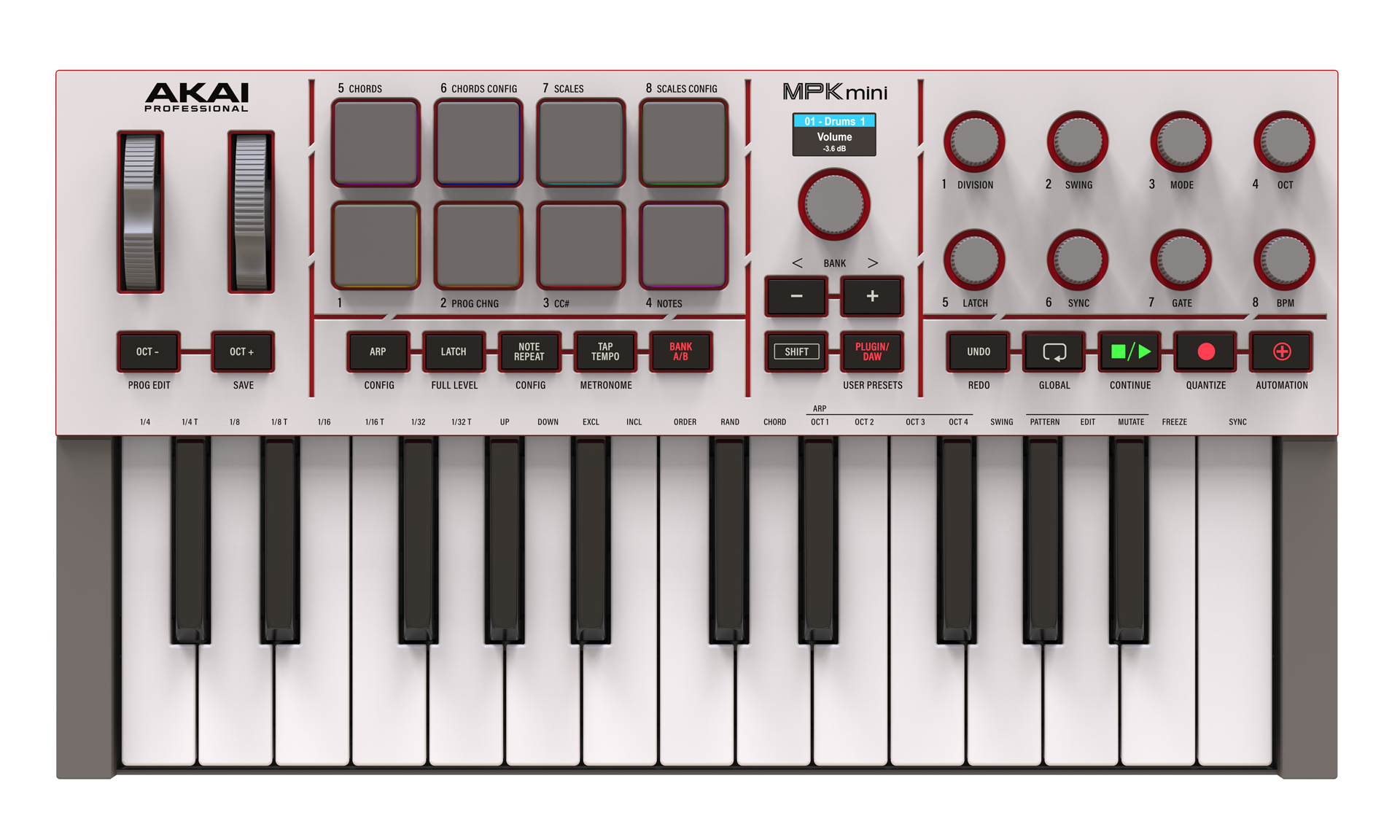
付属のDAWスクリプトを使用したFL StudioでのMPK Mini IVの設定方法に関するガイドへようこそ - 注:これらの手順はFL Studio 2024以降に適用されます。
目次
- 1. ファームウェアをアップデートする
- 2. FL Studio コントロール・スクリプトをインストールする
- 3. FL Studio DAW プリセットをロードする
- 4. Windows でセットアップする
- 5. macOS でセットアップする
- 6. コントロールマップ
- 7. ノブモード
- 8. トラブルシューティング
1. ファームウェアをアップデートする
MPK mini mk4 を設定する前に、ファームウェア・バージョンが v1.38 以降であることを確認してください。
2. FL Studio コントロール・スクリプトをインストールする
インストールを開始する前に、FL Studio が起動している場合は終了してください。
最新の FL Studio コントロール・スクリプトは、 inMusic Software Center の登録済のHardwareタブからダウンロードできます。
ダウンロードしたファイルを開き、指示に従ってインストールを完了してください。
重要:FL Studioが最新バージョンにアップデートされていることを確認してください。MPK Mini IVより前にリリースされたバージョンは互換性がありません。
3. FL Studio DAW プリセットをロードする
- 付属のUSB-Cケーブルを使用して、MPK mini mk4をコンピューターに接続します。
- MPKのPLUGIN/DAWボタンを押し、DAWプリセットが選択されていることを確認します(ボタンが赤く点灯します)。
4. Windows でセットアップする
- FL Studioで、 Options > MIDI Settings メニューを開きます。
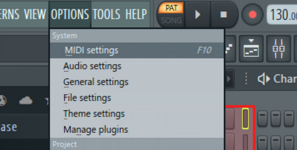
- MIDI設定メニューで、MPK mini IV MIDIポートとMPK mini IV DAWポートにポート番号が割り当てられていない場合は、割り当てて有効にします。
a. MIDIポートを選択します。
b. ポート番号コントロールをドラッグして、入力と出力をポートに割り当てます。
重要:MIDIポートとDAWポートにはそれぞれ異なるポート番号を使用してください。ただし、MIDIポートとDAWポートの入力と出力には同じポート番号を割り当てる必要があります。例えば、MIDIの入力と出力ポートには236、DAWの入力と出力ポートには237を設定します。
5. macOS でセットアップする
- FL Studio で、Options > MIDI Settings メニューを開きます。
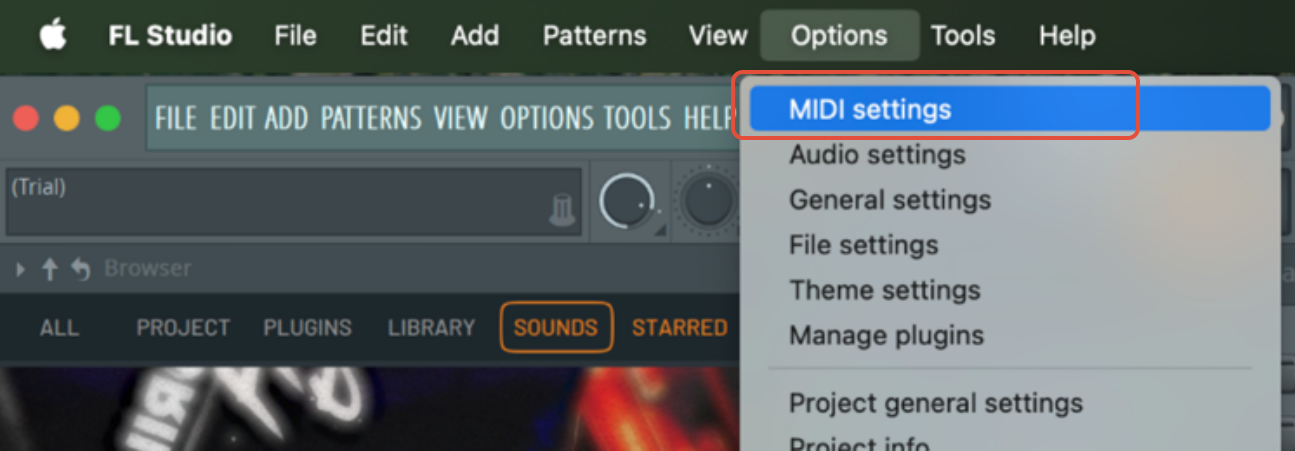
- MIDI設定メニューで、MPK® mini IVのMIDIポートとDAWポートを有効にします(まだ割り当てられていない場合は、ポート番号を割り当ててください)。
a. MIDIポートを選択します。
b. ポート番号コントロールをドラッグして有効にし、入力と出力をポートに割り当てます。
重要:MIDIポートとDAWポートにはそれぞれ別のポート番号を使用してください。ただし、MIDIポートとDAWポートの入力と出力には、それぞれ同じポート番号を使用する必要があります。例えば、MIDI入力と出力ポートを236、DAW入力と出力ポートを237に設定します。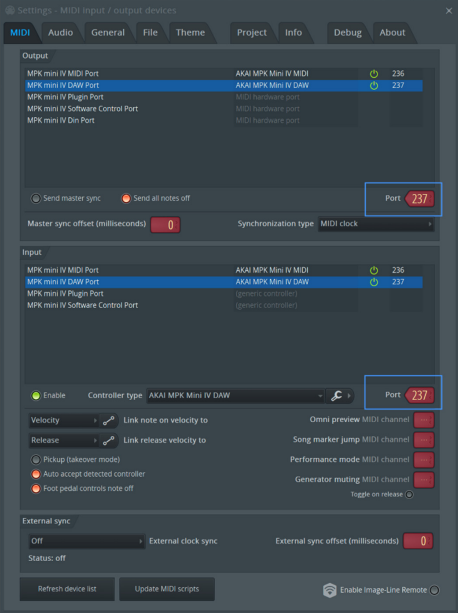
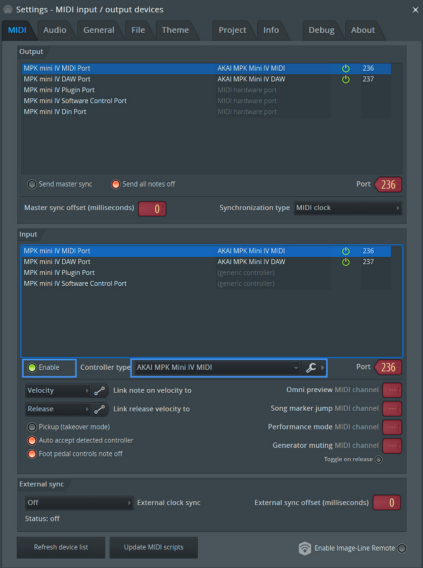
- MPK mini IV MIDI入力を選択し、Enable をクリックしてコントローラーとして有効にします。コントローラー・タイプのドロップダウン・メニューがAKAI MPK Mini IV MIDIに設定されていることを確認してください。
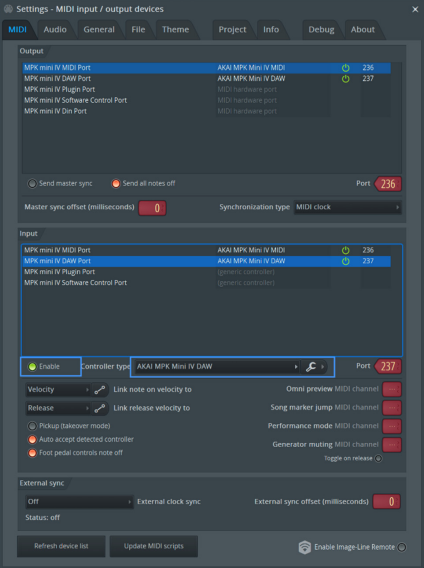
- MPK mini IV DAW入力を選択し、Enable をクリックしてコントローラーとして有効にします。コントローラー・タイプのドロップダウン・メニューがAKAI MPK Mini IV DAWに設定されていることを確認してください。
6. コントロールマップ
ここでは、FL Studio を使用する際の MPK® mini IV の互換性のあるコントロールの機能について概説します。
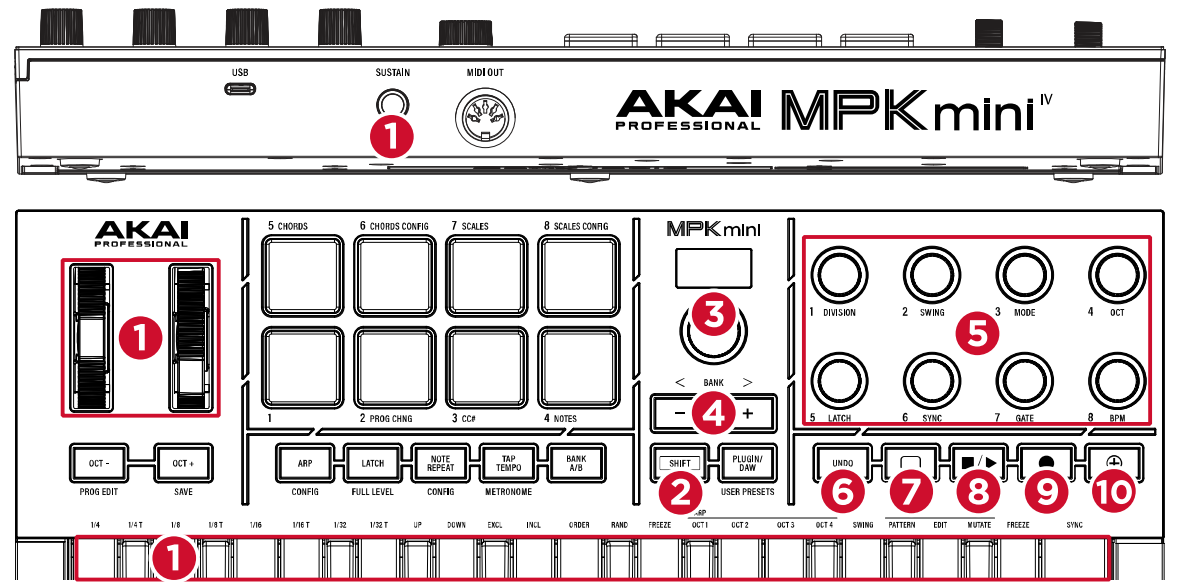
- キーボード、ピッチホイール、モジュレーションホイール、サステイン入力:これらの基本的なパフォーマンス・コントロールは、FL Studio でバーチャル・インストゥルメントを操作および演奏するために使用されます。これらのコントロールは MIDI ポート 1 にデータを送信し、追加のコントロール・スクリプトの一部ではありません。
- SHIFT: このボタンは、MPK® mini IV を FL Studio で使用する際に二次機能にアクセスするために使用します。このボタンを押したまま、別のボタンまたはパッドを押すと、その二次機能にアクセスできます。
- エンコーダー: このノブを回してチャンネルを選択します。
- -/+:これらのボタンを押すと、ノブコントロールの前後のバンクに移動します。SHIFT キーを押しながらこのボタンを押すと、ノブモードが切り替わります。
- ノブ: これらのエンドレスノブは 2 つの異なる機能に使用でき、SHIFT キーを押しながら -/+ ボタンを押すことで切り替えることができます。
- UNDO: このボタンを押すと、FL Studio で最後に行った操作が取り消されます。
REDO: SHIFTキーを押しながらこのボタンを押すと、FL Studioで最後に取り消した操作をやり直します。 - Loop: FL Studioでループ再生のオン/オフを切り替えるには、このボタンを押します。
- Stop/Play: FL Studioで再生を停止/開始するには、このボタンを押します。
SHIFTキーを押しながらこのボタンを押すと、FL Studioでパターンモードとソングモードを切り替えます。 - Record: FL Studioで録音を有効にするには、このボタンを押します。
Quantize: SHIFTキーを押しながらこのボタンを押すと、FL Studioでクオンタイズのオン/オフを切り替えます。これにより、演奏したノートが現在のタイムディビジョンに従って録音グリッドにスナップされます。 - Overdub: FL StudioでMIDIブレンド録音を有効にするには、このボタンを押します。
7. ノブモード
MPK® mini IVノブは、FL Studioで5つの異なるモードで使用できます。SHIFTキーを押しながら-/+ボタンを押すことで、各モードを切り替えることができます。現在選択されているモードはディスプレイに表示されます。
- Channel Volume: このモードでは、ノブは8バンクのチャンネル・ボリュームをコントロールします。FL Studioでは現在のバンクがハイライト表示されます。
- Channel Pan: このモードでは、ノブは8バンクのチャンネル・パンをコントロールします。FL Studioでは現在のバンクがハイライト表示されます。
- Mixer Volume: このモードでは、ノブは8バンクのミキサーチャンネルのボリュームをコントロールします。FL Studioでは現在のバンクがハイライト表示されます。
- Mixer Pan: このモードでは、ノブは8バンクのミキサーチャンネルのパンをコントロールします。FL Studioでは現在のバンクがハイライト表示されます。
- EQ: このモードでは、ノブは現在選択されているミキサーチャンネルのEQ設定をコントロールします。ノブ1~3はゲインを、ノブ5~7は周波数をコントロールします。SHIFTキーを押しながらエンコーダーを回すと微調整できます。
- User: このモードでは、ノブはマッピングされていないため、FL Studio内でコントロールを自由に割り当てることができます。使用可能なコントロールは4バンクあり、-/+ボタンを押すことでアクセスできます。FL StudioのMultilinkを使用してコントロールを割り当てます。
8. トラブルシューティング
FL Studio コントロール・スクリプトの使用中に問題が発生した場合は、以下の手順をお試しください。
MPK® mini IV で DAW コントロールモードが有効になっていることを確認する:
- コントローラーの PLUGIN/DAW ボタンを押します。
- ボタンが赤く点灯し、DAW モードが有効になっていることを示します。
macOS ユーザーの場合、MIDI スクリプトをアップデートし、デバイスリストを更新する:
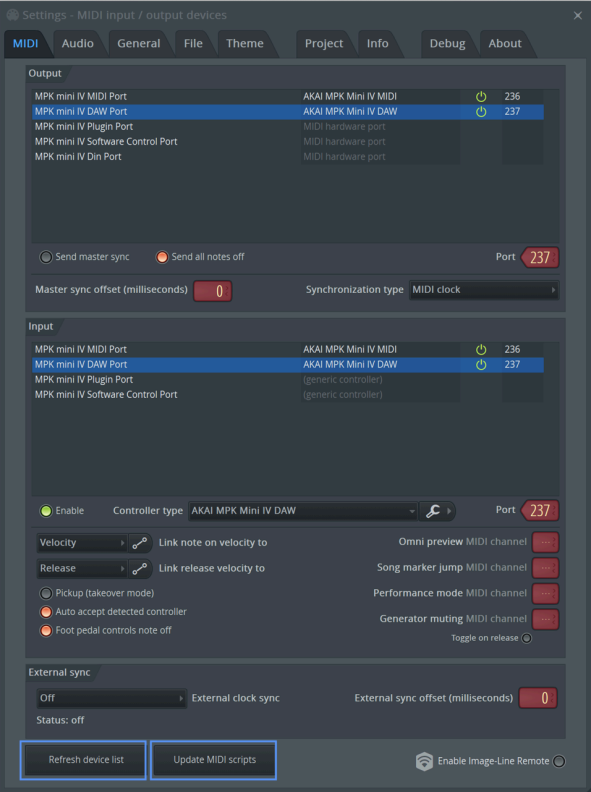
Options > MIDI Settings を開きます。
Update MIDI Scripts をクリックし、更新が完了するまでお待ちください。
完了したら、Refresh Device List をクリックします。
macOS ユーザーの場合、Audio MIDI 設定から MIDI デバイスを削除し、再接続する:
FL Studio を閉じ、MPK mini IV を外します。
Audio MIDI 設定を開きます(アプリケーション > ユーティリティ)。
- ウィンドウ > MIDI スタジオを表示 を選択するか、Command + 2 を押します。
MPK mini IV デバイスを見つけて削除します(選択して Delete キーを押すか、- アイコンをクリックします)。
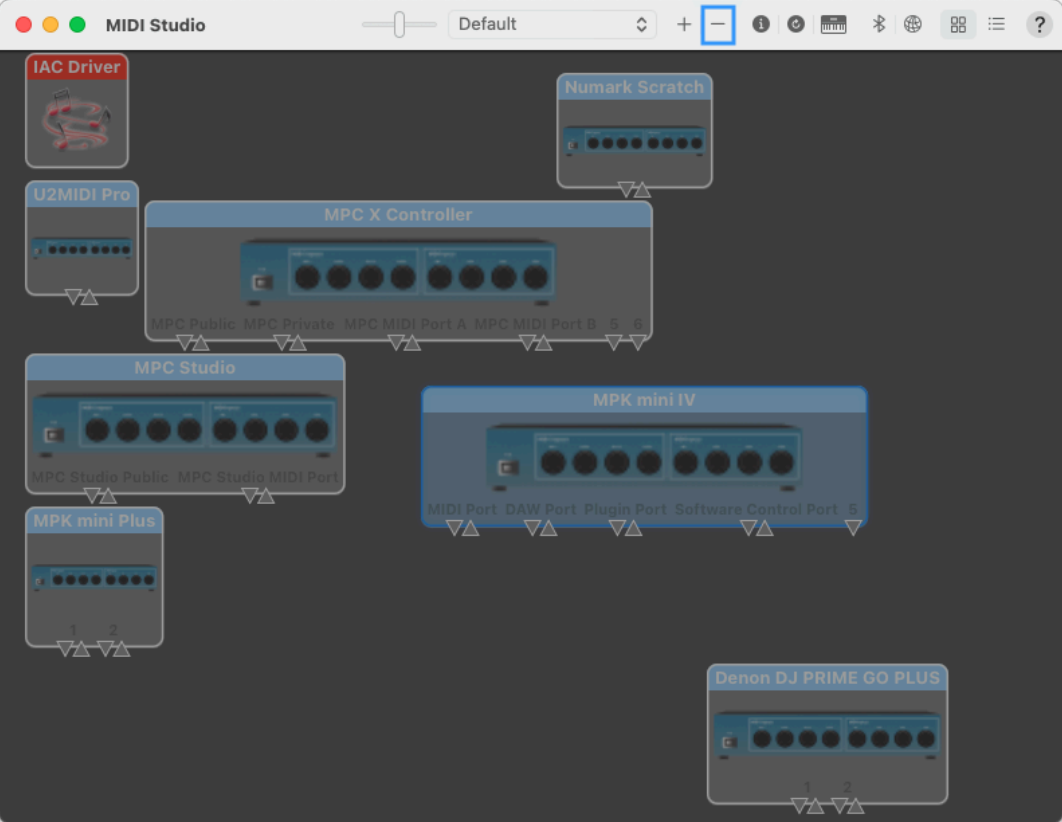
MPK® mini IV を再接続し、FL Studio を再度開きます。
Windows – 旧型MIDIドライバーの競合
MPK mini IVはWindows上でクラスコンプライアントに対応しており、専用のMIDIドライバーは不要です。FL Studioでコントローラーが正しく認識されない場合、または予期しないMIDIポートや設定が表示される場合は、システムに旧型のAkai MIDIドライバーがインストールされている可能性があります。
この場合、旧型ドライバーをアンインストールすることで問題が解決する場合があります。以下の記事の手順に従ってください:
MPK mini IV | Akai MIDI Driverのアンインストール方法