

目次
概要
MPCでは、プロジェクトから個々のトラック(「Stems」と呼ばれることもあります)をエクスポートできます。
つまり、一度のエクスポートでプロジェクト内のすべてのトラックが個別のオーディオファイルとしてエクスポートされるため、音楽制作のミキシングやマスタリングの段階で非常に便利です。エンジニアは、各オーディオファイルをDAWで個別に編集できることを好む場合が多いです。
あるいは、トラックを共同制作していて、オーディオファイルをやり取りしたい場合もあるでしょう。
いずれの場合も、以下の手順に従えば、各トラックを個別にエクスポートできます。
MPC 2
1. メニュー画面下部にある Menu > Save を選択します。
2. 次に、「Save Audio Mixdown」を選択します。
注:ソングモードの場合は、「export」をタップしても保存できます。どちらの方法でもミックスダウンメニューが開きます。
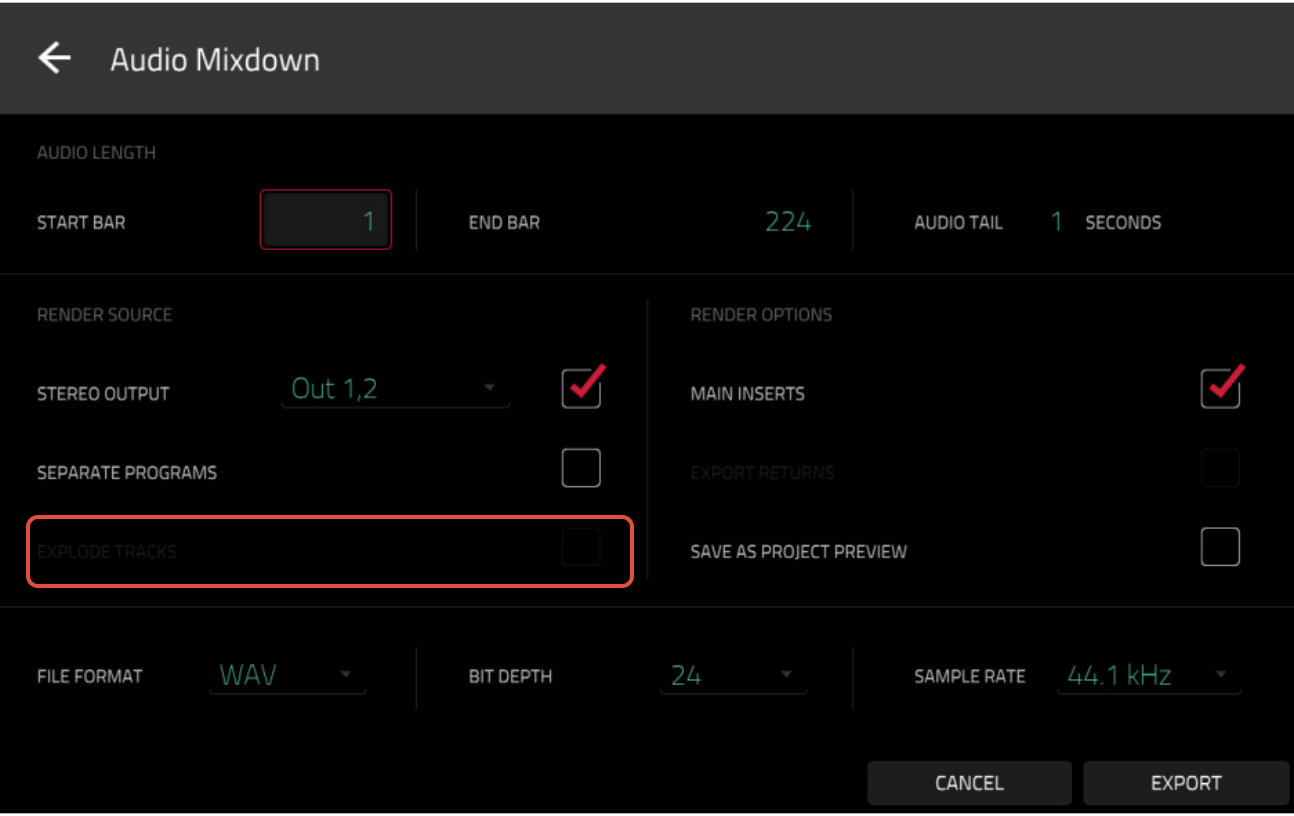
トラックを個別のファイルとしてエクスポートするには、上記でハイライト表示されている「Explode tracks」チェックボックスを選択してください。これにより、プロジェクト内の各トラックがそれぞれ独立したオーディオファイルとして出力されます。
その他のオプションでは、エクスポートをさらにカスタマイズできます。例えば、作成するオーディオファイルのファイル形式、ビット深度、サンプルレートを選択できます。
最後に、「Export」を選択して、指定したフォルダに保存してください。プロジェクトのエクスポート専用のフォルダを用意しておくと、すべてのトラックを保存できるので便利で
MPC 3
メニュー画面下部にある Menu > Save を選択してください。
次に、「Audio Mixdown 」を選択します。
注:MPC 3 OSでは、ソングモードでは個別のトラックは使用できません。
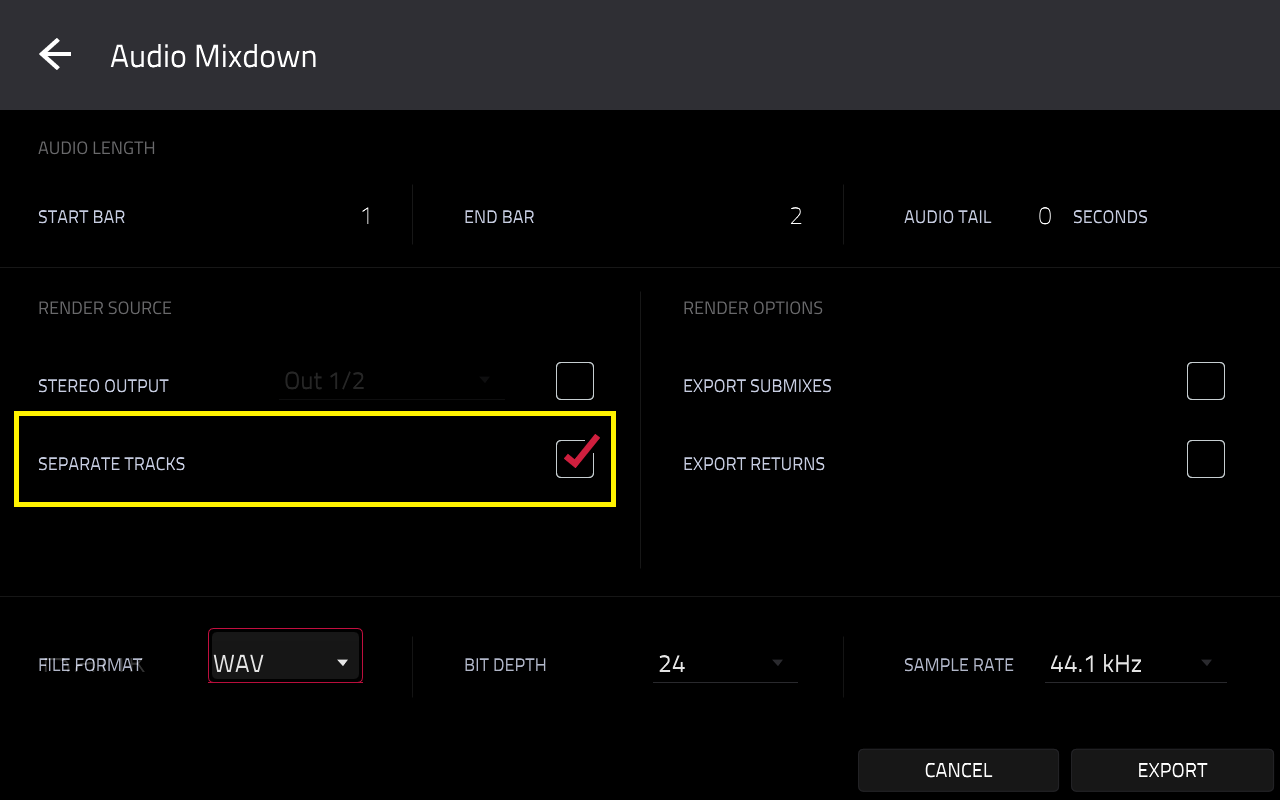
トラックを個別のファイルとしてエクスポートするには、上記でハイライト表示されている「Separate Tracks 」チェックボックスを選択してください。これにより、プロジェクト内の各トラックがそれぞれ独立したオーディオファイルとして出力されます。
その他のオプションでは、エクスポートをさらにカスタマイズできます。例えば、作成するオーディオファイルのファイル形式、ビット深度、サンプルレートを選択できます。
最後に、「Export」を選択して、指定したフォルダに保存してください。プロジェクトのエクスポート専用のフォルダを用意しておくと、すべてのトラックを保存できるので便利です。