
目次
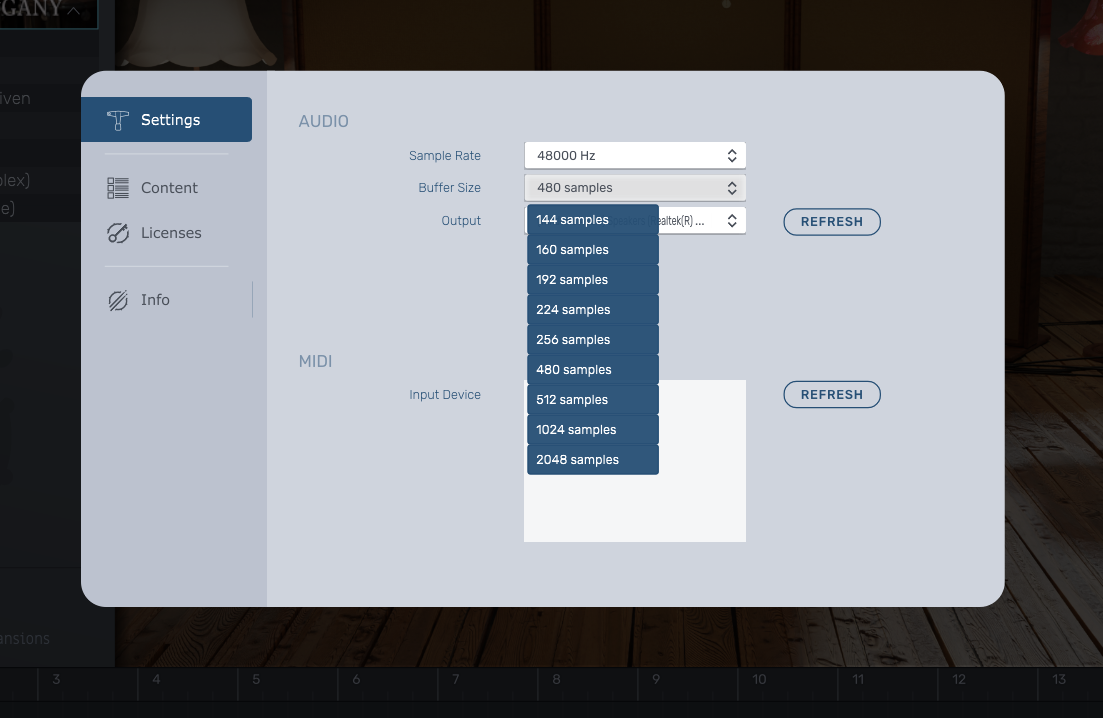
BFD Player でのレイテンシーの問題(演奏してからドラムサウンドが聞こえるまでの遅延など)は、バッファサイズを調整することで解決できる場合が多くあります。以下では、Windows および Mac の両方でバッファサイズ設定を変更し、BFD Player のパフォーマンスを最適化する方法を説明します。
BFD Playerでレイテンシーを調整する
設定にアクセスする:
- BFD Playerを起動しSettingsかPreferencesのページにアクセスします。
- AudioかAudio Preferencesセクションを探します。
バッファサイズを変更する:
- Buffer Size:この設定は、システムが操作にどれだけ素早く反応するかを決定します。
- 低いバッファ値(64サンプルや128サンプルなど)はレイテンシーを低減しますが、CPU 使用率が高くなり、ポップノイズやクリックノイズが発生する可能性があります。
- 高いバッファ値( 例えば、512サンプル以上)は、CPU 負荷が低くなりますが、レイテンシーが増加します。
- ご使用の環境に最適な設定を見つけるため、さまざまなバッファーサイズを試してください。
- Buffer Size:この設定は、システムが操作にどれだけ素早く反応するかを決定します。
パフォーマンスバランス:
- より強力なCPUを搭載したシステムでは、より小さいバッファサイズを扱うことができ、より速いレスポンスタイムが得られます。性能の低いシステムでは、再生中のオーディオの問題を防ぐために、より大きなバッファサイズが必要になる場合があります。
- より強力なCPUを搭載したシステムでは、より小さいバッファサイズを扱うことができ、より速いレスポンスタイムが得られます。性能の低いシステムでは、再生中のオーディオの問題を防ぐために、より大きなバッファサイズが必要になる場合があります。
Windows/Mac向けのヒント
Windows:
システムオーディオ設定の調整:
- コントロールパネル>サウンド>再生>プロパティ>詳細を確認します。
- サンプルレートとビットレートがBFD Playerの設定と合っていることを確認してください。
オーディオドライバーのアップデート:
- オーディオインターフェースのメーカーの Web サイトで最新のドライバーを確認してください。古いドライバーは、レイテンシーやパフォーマンス問題の原因となる場合があります。
バックグラウンドプロセスの終了:
- 不要なプログラムやバックグラウンドプロセスを終了して、CPUリソースを解放してください。
DAWの設定を最適化:
- DAW内でBFD Playerを使用している場合は、最高のパフォーマンスを得るために、DAWの設定でバッファサイズをBFD Playerの設定に合わせて調整してください。
Mac:
サウンド設定の確認:
- システム環境設定>サウンドで、出力設定がBFD Playerの設定と一致していることを確認してください。
使用していないアプリケーションの終了:
- バックグラウンドで動作しているアプリケーションを終了することで CPU 使用率が下がり、特に BFD Player のような高負荷アプリケーションの全体的なパフォーマンスが向上します。
DAW設定の最適化:
- DAWでBFD Playerを使用している場合は、DAWの環境設定でバッファサイズを調整し、BFD Playerの設定と一致させることで、最適なパフォーマンスが得られます。