
目次
レイテンシーを理解する:
レイテンシーは、オーディオインターフェースの設定、バッファサイズ、そしてシステム全体のパフォーマンスによって大きく左右されます。BFD3 自体がレイテンシーを引き起こすわけではありませんが、使用しているシステム、特にオーディオインターフェースやドライバーが、パフォーマンスに大きな影響を与える可能性があります。
スタンドアローンBFD3でバッファサイズを調整する:
スタンドアローンモードのBFD3でレイテンシーの問題が発生している場合、ソフトウェア内で直接バッファサイズを調整できます。バッファサイズを小さくするとレイテンシーは低減しますが、CPU への負荷が増加します。以下は、スタンドアロンモードでバッファーサイズを変更する手順です:
- BFD3を起動します。
- BFD3 ウィンドウ左上にある三本線のアイコンをクリックします。
- Tools > Show Audio & MIDI Settings を選択します。
- Buffer Sizeを探し、値を下げます。 (出発点としては128サンプルか64サンプルあたりから始めるのがよいでしょう。)
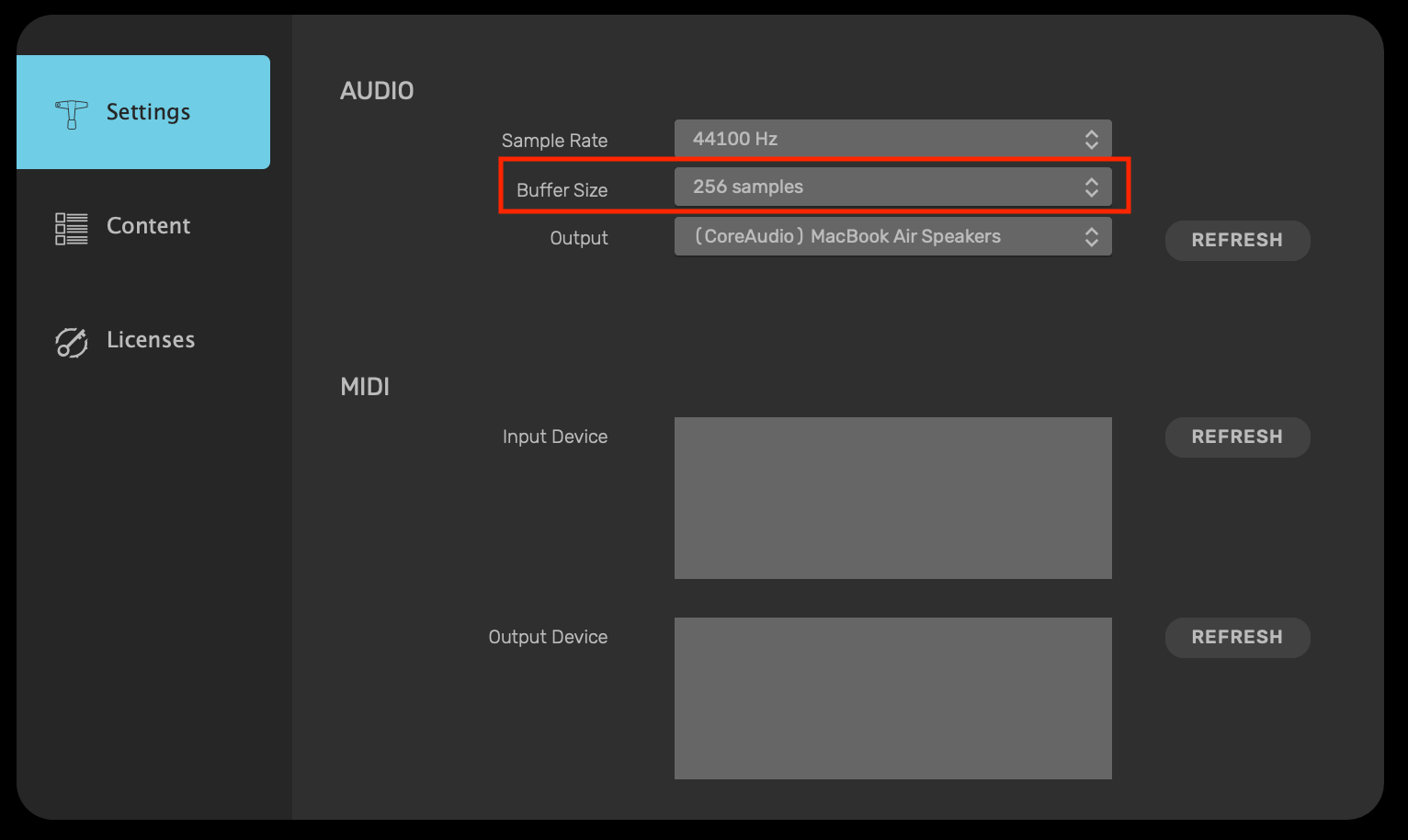 .
. - レイテンシーが改善されるかテストしてください。オーディオのグリッチが発生したり、システムの動作が不安定になる場合は、パフォーマンスとレイテンシーのバランスが取れるまで、バッファーサイズを少しずつ上げて調整してください。
DAWでレイテンシーを調整する:
DAW(Ableton、Cubase、Logic Proなど)内でBFD3をプラグインとして使用する場合は、DAWの設定からバッファサイズを調整する必要があります。
バッファサイズを調整する手順は、使用しているDAWによって多少異なりますが、通常はAudio Preferences(オーディオ環境設定)等のセクションにあります。
Logic Pro でのオーディオ環境設定
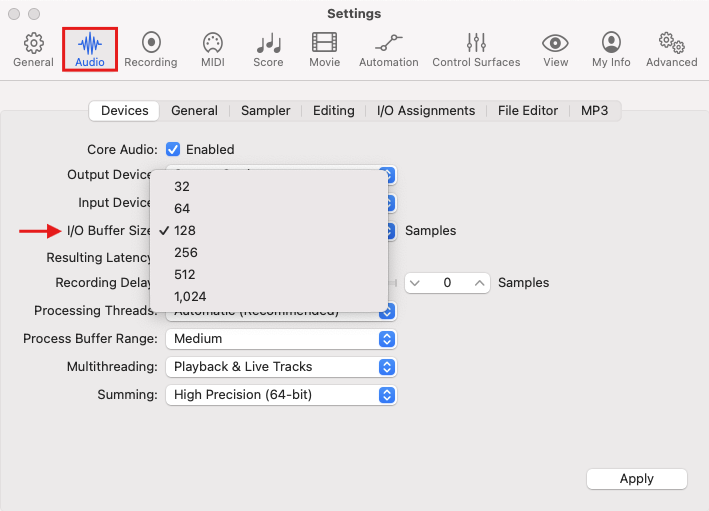
注 - バッファーサイズを小さくするとレイテンシーは低減しますが、CPU への負荷が増加します。
BFD3におけるハイハットペダルのレイテンシー最適化:
ハイハットペダルなどのハードウェアを使用している場合、レイテンシーが特に目立つことがあります。
ハイハットペダルのサウンドにレイテンシーを感じる場合は、以下を確認してください。:
- BFD3 をスタンドアロンモードまたは DAW 内プラグインとして起動します。
- BFD3のKey Mapセクションに移動し、ハイハットペダルのマッピングが正しくペダルアーティキュレーションに割り当てられているか確認します。
- ハイハットペダルの反応をテストします。それでもレイテンシーが発生する場合は、DAWのMIDI設定またはBFD3でMIDI offsetを調整し、タイミングの精度を上げる必要があるかもしれません。
システムリソースの最適化:
バッファサイズを調整してもレイテンシーが十分に改善されない場合は、以下の方法でシステムの最適化を行うと効果がある場合があります。:
- Windows では ASIO ドライバー、macOS では CoreAudio を使用していることを確認してください。これにより、より良いオーディオパフォーマンスが得られます。
- オーディオインターフェースが USB 3.0、Thunderbolt、PCIe などの高速接続で接続されていることを確認してください。
- 可能であれば、RAM (メモリ)の増設や SSD の使用を検討し、サンプルの読み込み効率を向上させてください。
- BFD3 使用中は不要なバックグラウンドプロセスが動作していないことを確認してください。これらはレイテンシー増加の原因となります。
BFD3 のレイテンシーは煩わしい問題ですが、スタンドアロンモードおよび DAW の両方でバッファサイズを調整し、システムを最適化することで、多くの場合、実用的なレベルまで軽減できます。
これらの手順を試しても問題が解決しない場合は、さらなるサポートのためにサポートチームまでお気軽にお問い合わせください。