
AIR プラグイン(インストゥルメント & エフェクト)のインストールとアクティベーションについて
このサポート記事では、Windows、macOS、MPC OS において、
AIR ソフトウェアの ダウンロード / アクティベーション方法 をご案内します。
AIR Music Tech の公式ストアでソフトウェアをご購入いただくと、
購入完了後、自動的に inMusic Profile アカウントへ製品が追加されます。
そのため、ライセンスコードを手動で引き換えたり、登録したりする必要はありません。
販売店で購入された製品で、コード(シリアル/アクティベーションコード)を受け取った場合は、
こちらのサポート記事をご確認ください:
AIR Music Tech サードパーティサイトからAIR Musicライセンスを取得する方法(Plugivery) : inMusic Support
目次
PCへのダウンロードとインストール (Windows / macOS)
- こちらから Windows または macOS 用の inMusic Software Center をダウンロードします。
- ダウンロードが完了したら、inMusic Software Center アプリケーションを起動してください。
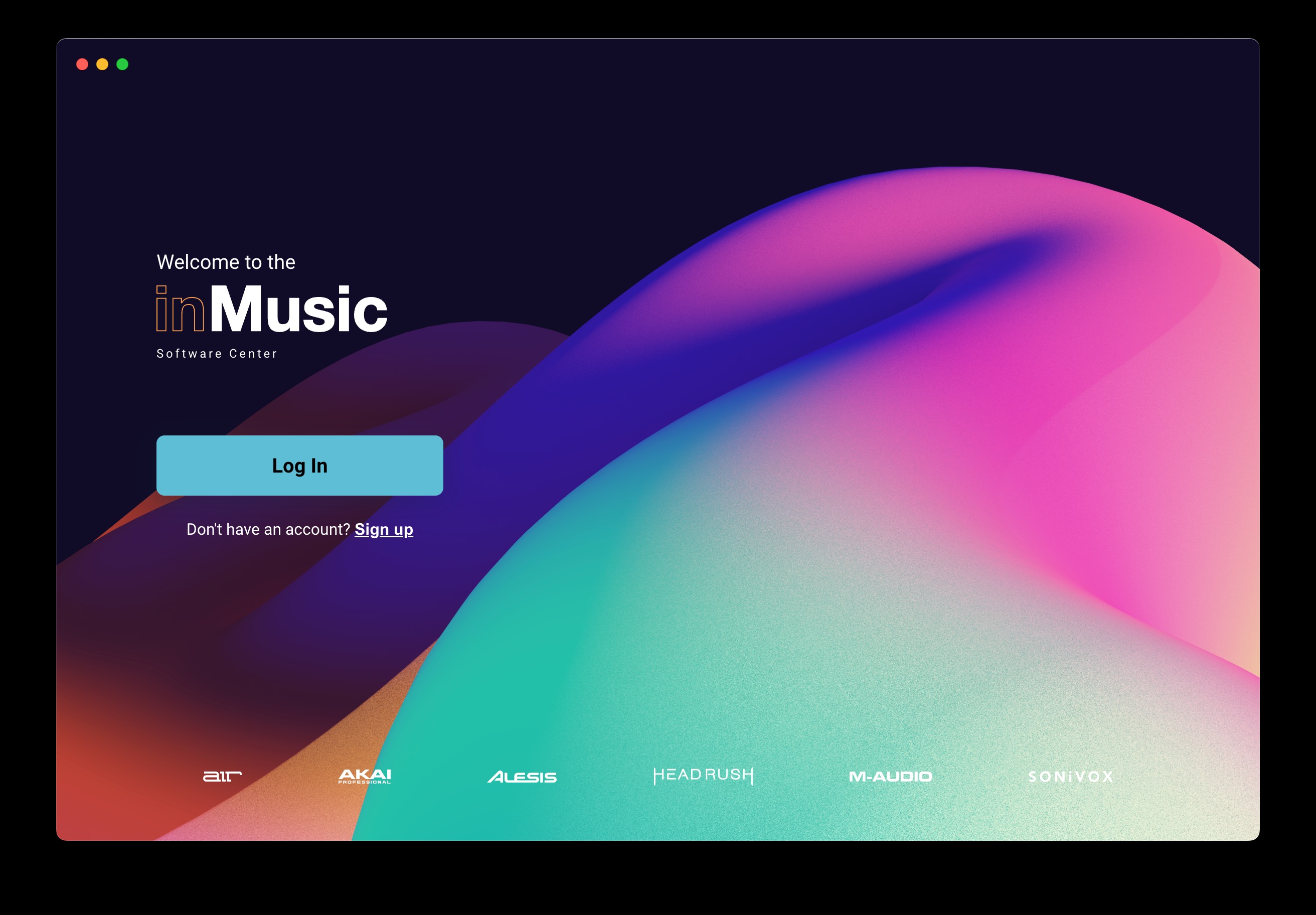
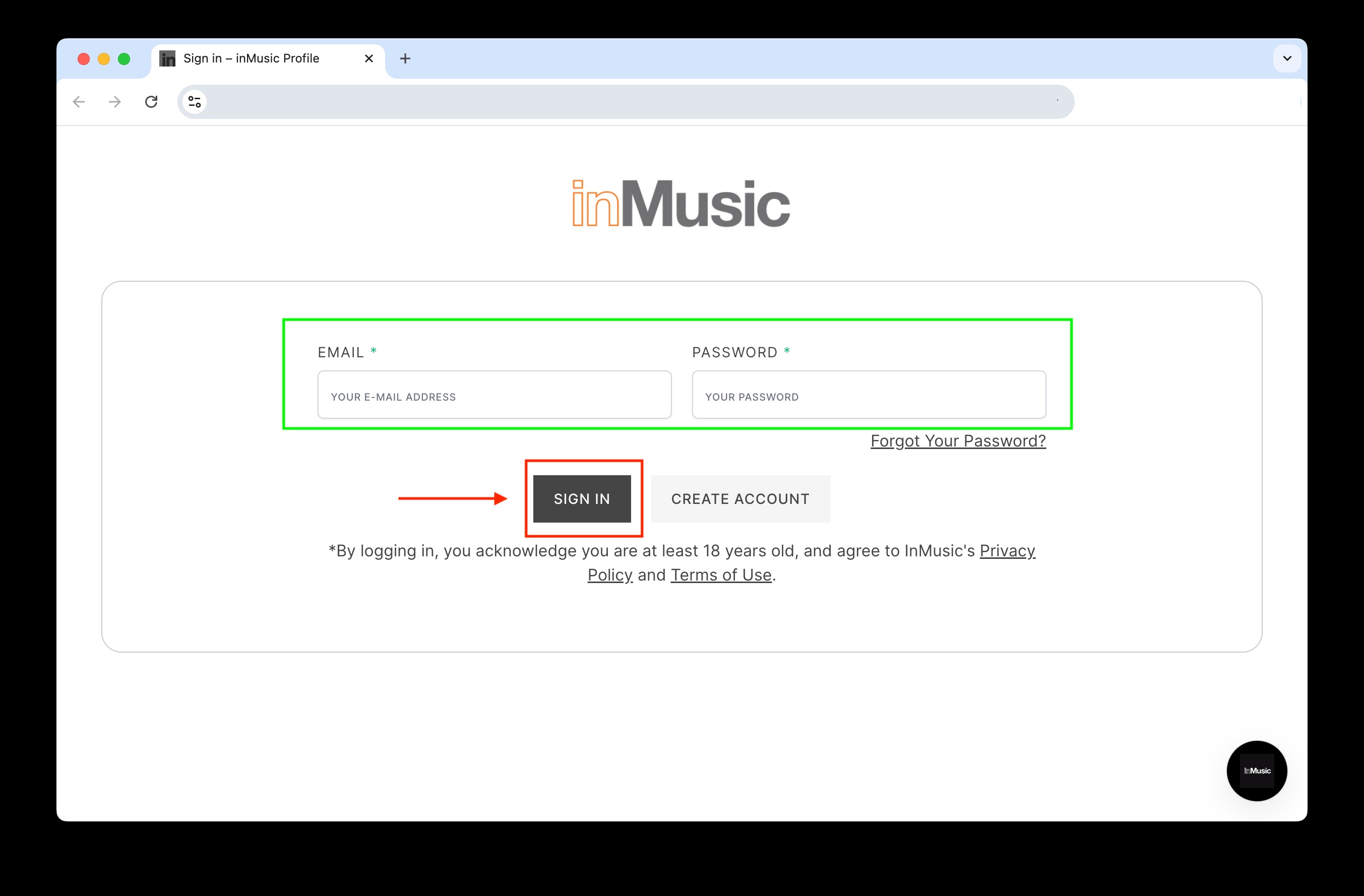
- 「Let's Go!」をクリックすると、既定のウェブブラウザーが開き、inMusic Profile へのサインイン画面が表示されます。メールアドレスとパスワードを入力し、「SIGN IN」をクリックします。
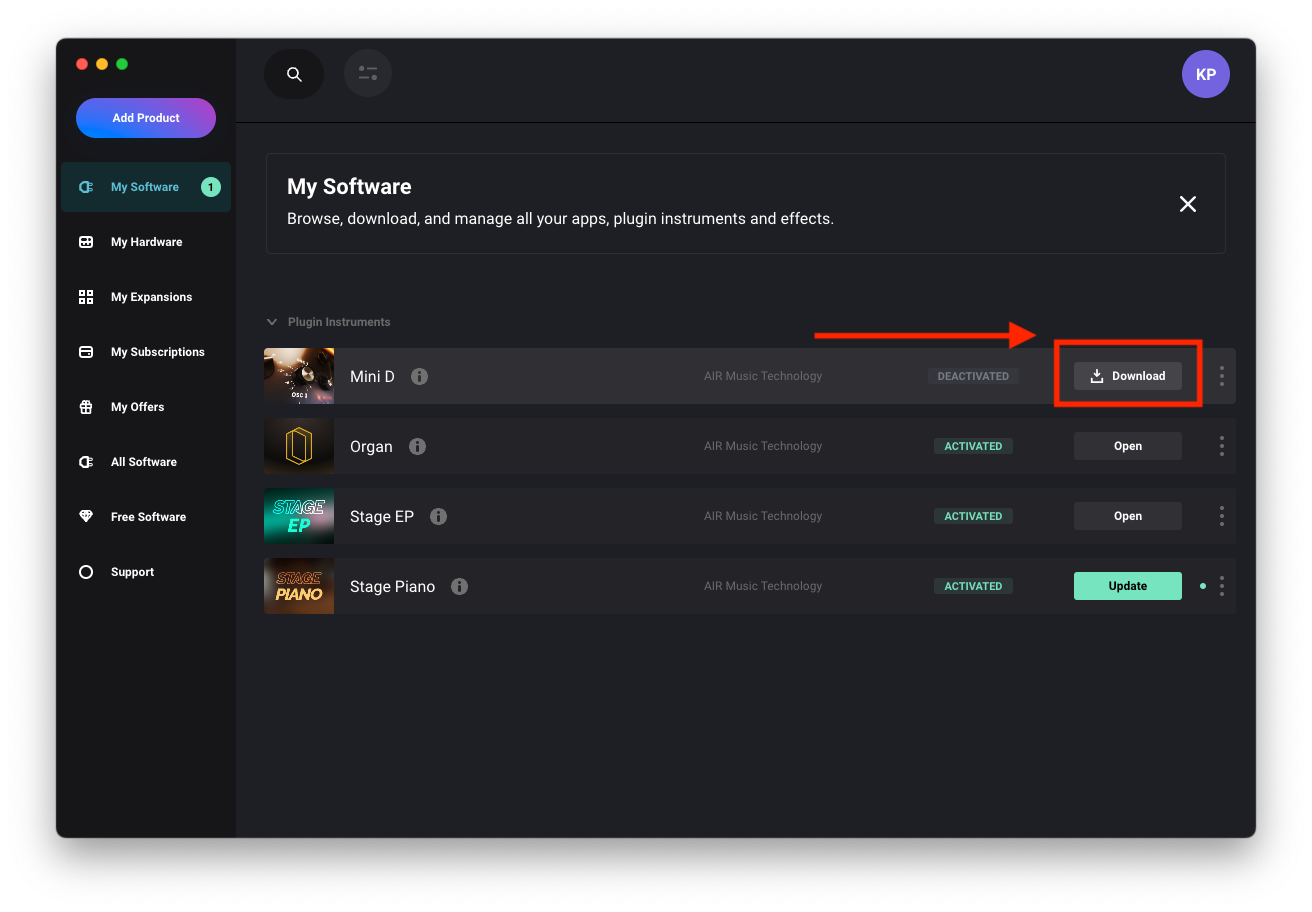
- inMusic Software Center に戻り、「My Software」タブに進みます。
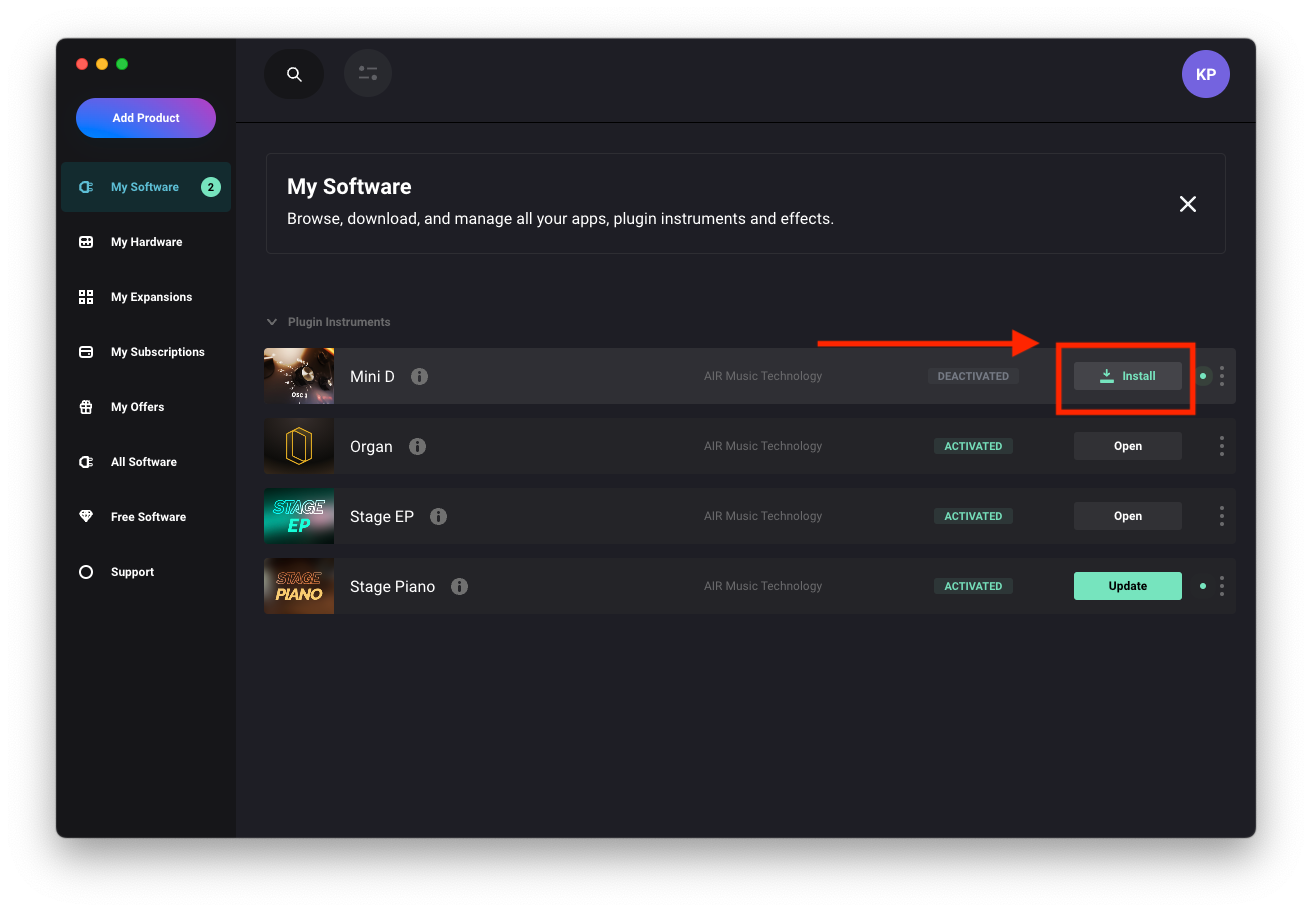
- インストールしたい AIR Music Tech プラグインの横にある「Download」または「Update」をクリックしてダウンロードを開始します。
- ダウンロードが完了したら、「Install」をクリックします。
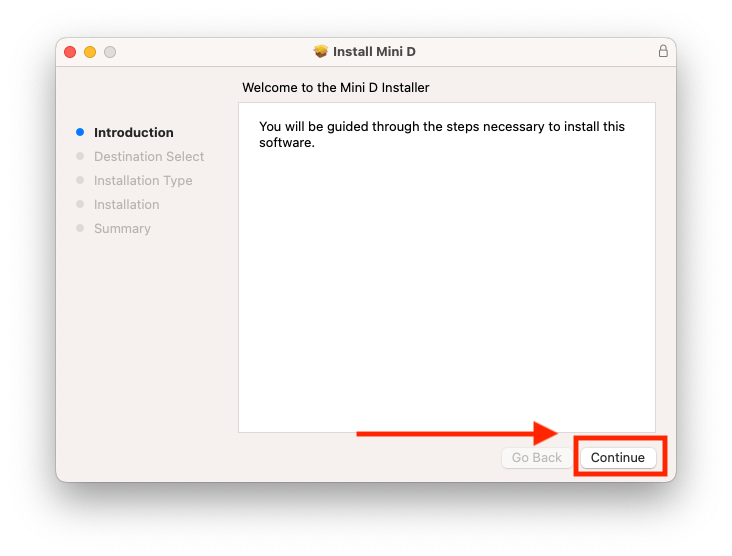
- インストーラーが起動したら、画面の案内に従ってインストールを進めてください。
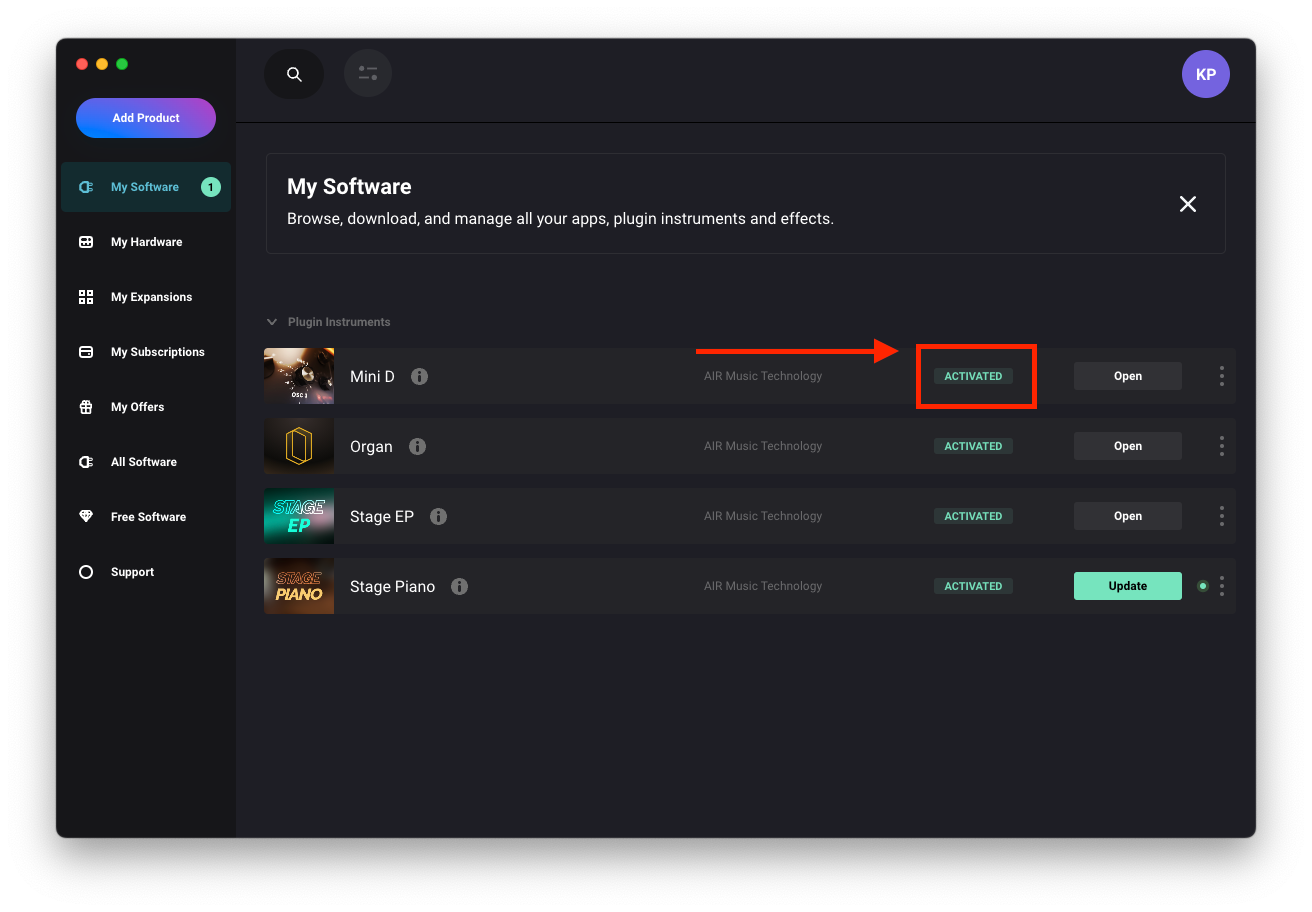
- これでインストールは完了です。インストールが完了したら、再び inMusic Software Center に戻ります。プラグインが自動的にアクティベートされていることが確認できるはずです。
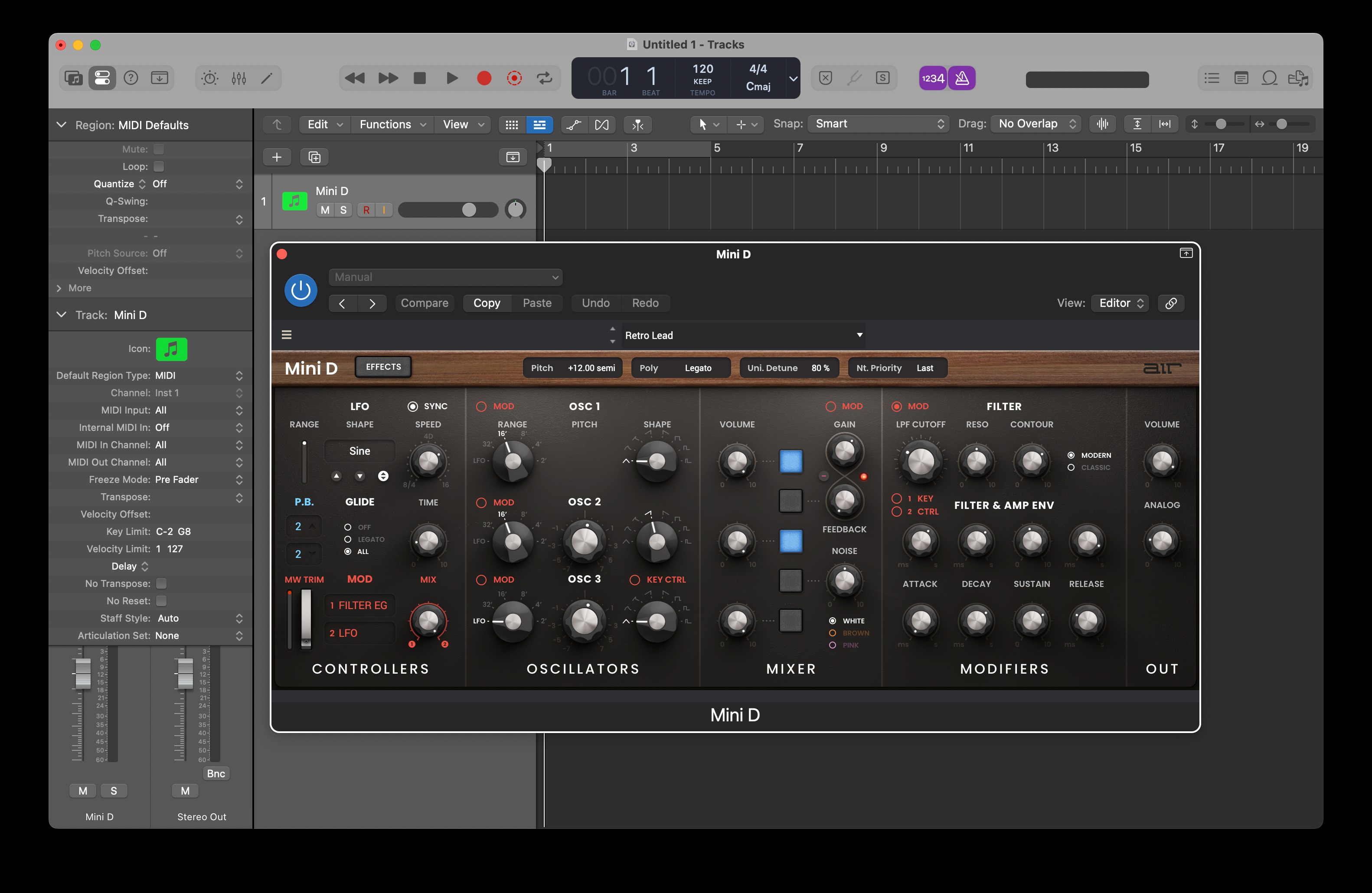
- DAW を起動し、プラグインをスキャンします。
- 注意:DAW によってはプラグインを自動的にスキャンするものもありますが、手動でスキャンが必要な場合もあります。
プラグインのスキャン方法は、ご使用の DAW のユーザーマニュアルをご参照ください。
- 注意:DAW によってはプラグインを自動的にスキャンするものもありますが、手動でスキャンが必要な場合もあります。
- スキャンが完了したら、新しいプラグインを起動して音楽制作をお楽しみください!
デフォルトでのプラグインのインストール先ロケーション
Windows
- VST: C:\Program Files\Steinberg\VSTPlugins
- VST3: C:\Program Files\Common Files\VST3
- AAX: C:\Program Files\Common Files\Avid\Audio\Plug-Ins
macOS
- VST: Macintosh HD / Library / Audio / Plugin-Ins / VST
- VST3: Macintosh HD / Library / Audio / Plugin-Ins / VST3
- AU: Macintosh HD / Library / Audio / Plugin-Ins / Components
- AAX: Macintosh HD / Library / Application Support / Avid / Audio / Plug-Ins
MPC OSへのダウンロードとインストール
スタンドアローンMPCハードウェアへのダウンロード、インストール方法
MPC ハードウェアのアップデート
お使いの MPC が最新のファームウェアに更新されていることを確認してください。
Akai Pro MPCシリーズ | ファームウェアアップデートについて : inMusic Support
ダウンロードとインストール
- インターネットに接続する – MPC が安定したインターネット接続につながっていることを確認します。
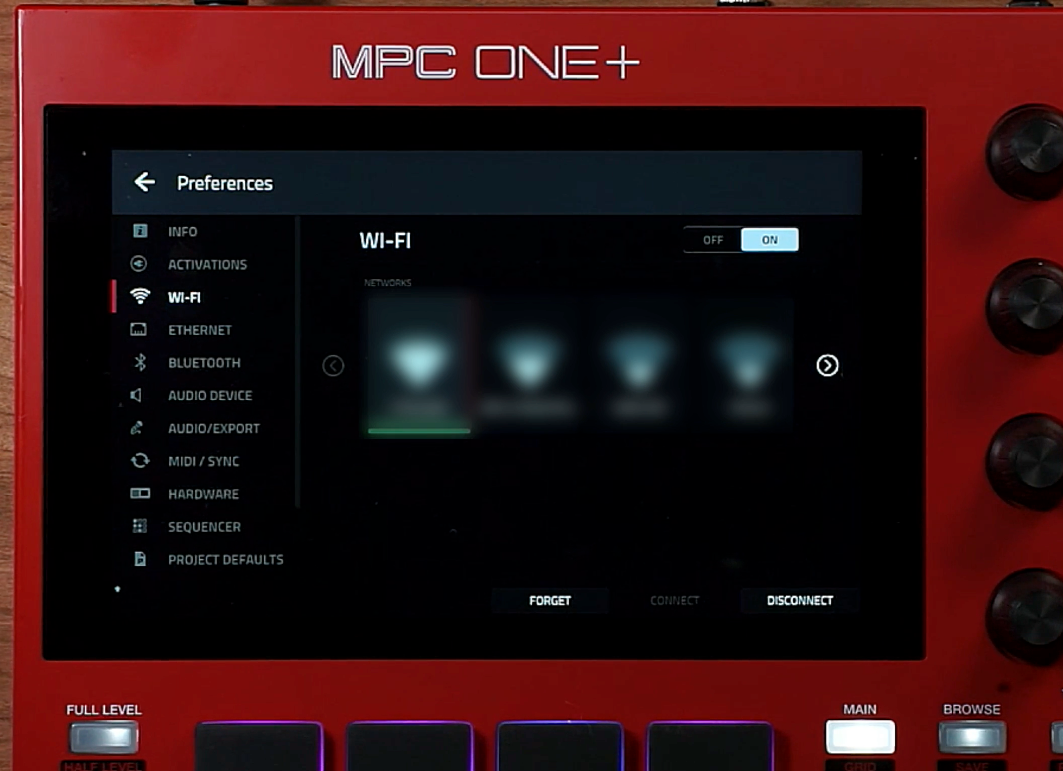
- MPC ハードウェアの 「Menu」ボタンを押します。
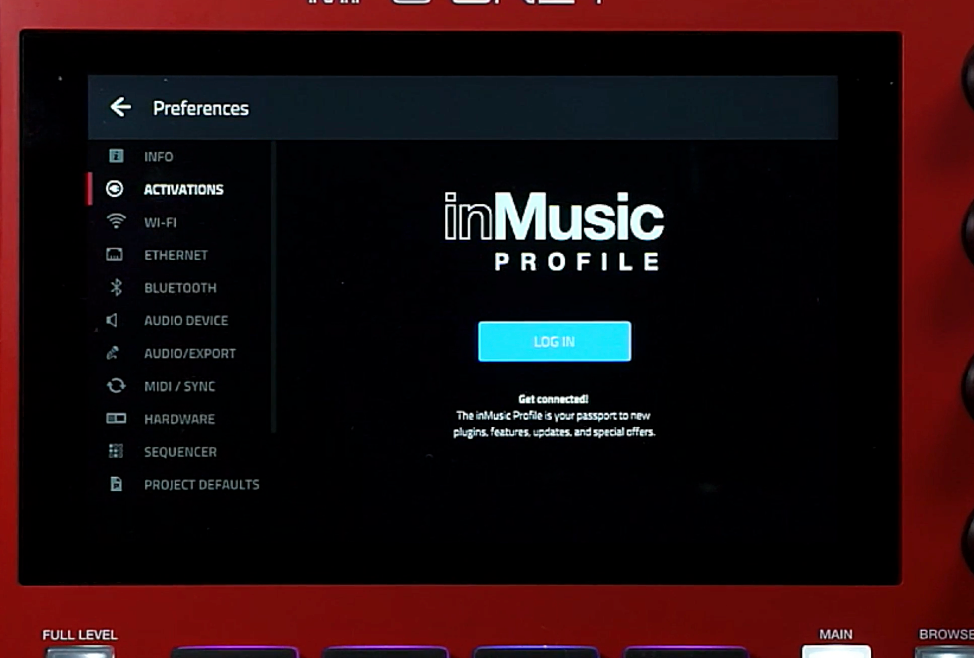
- 「Preferences」へ進み、左側の「Activations」タブをタップします。
- inMusic Profile にログインします。
- Activationsに進み、に表示されるプラグイン一覧から、新しく購入したプラグインを確認します。
- 一覧に表示されない場合は 「Refresh」 をタップし、
インターネット接続やログインしている inMusic Profile が正しいか確認してください。
- 一覧に表示されない場合は 「Refresh」 をタップし、
- Activate ボタンをタップします。
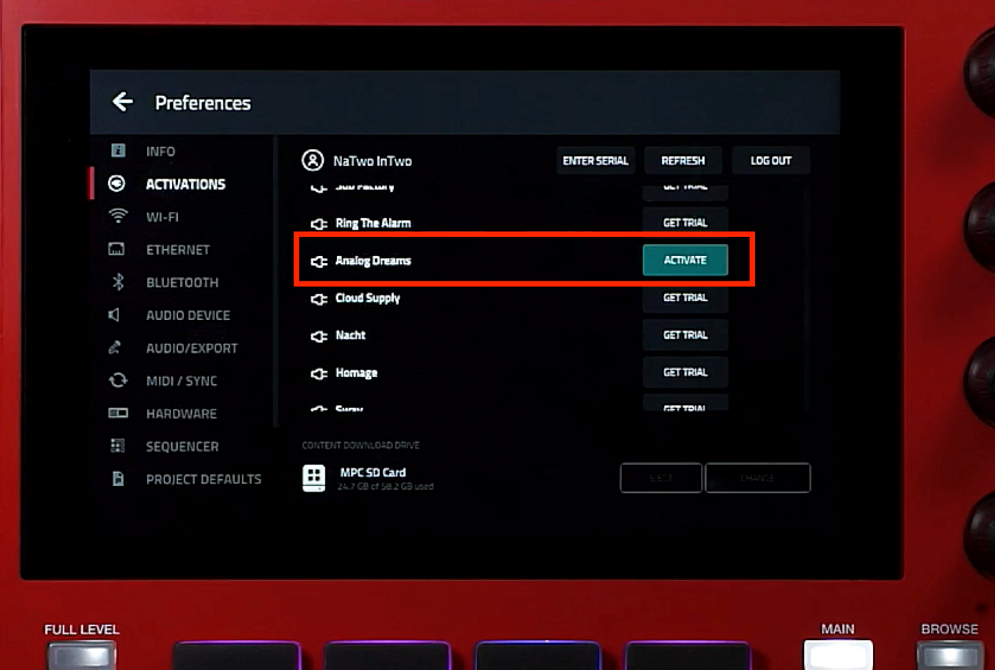
- 右下段CONTENT DOWNLOAD DRIVE欄よりダウンロード先のドライブを選択します。
- 「Change」ボタンをタップし、使用するドライブを選択します。
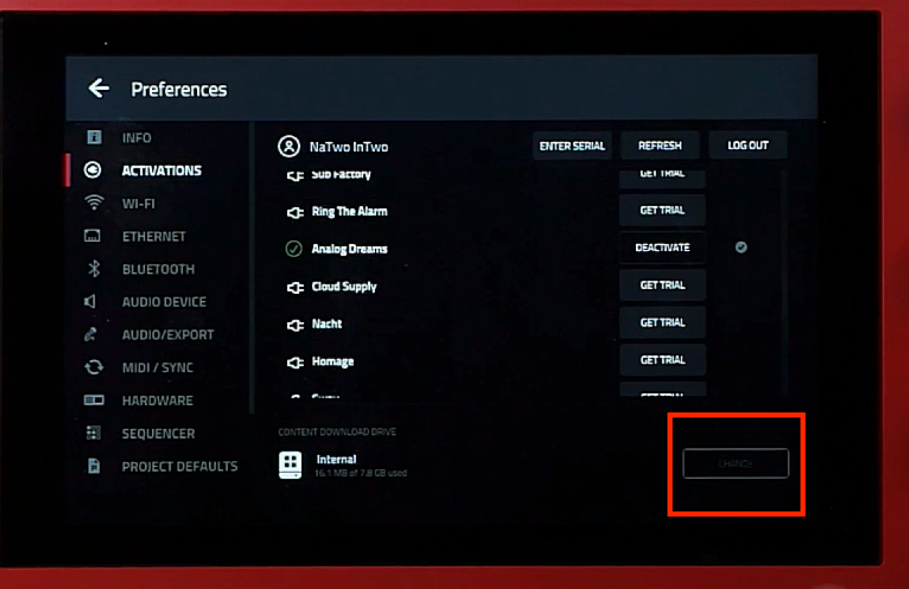
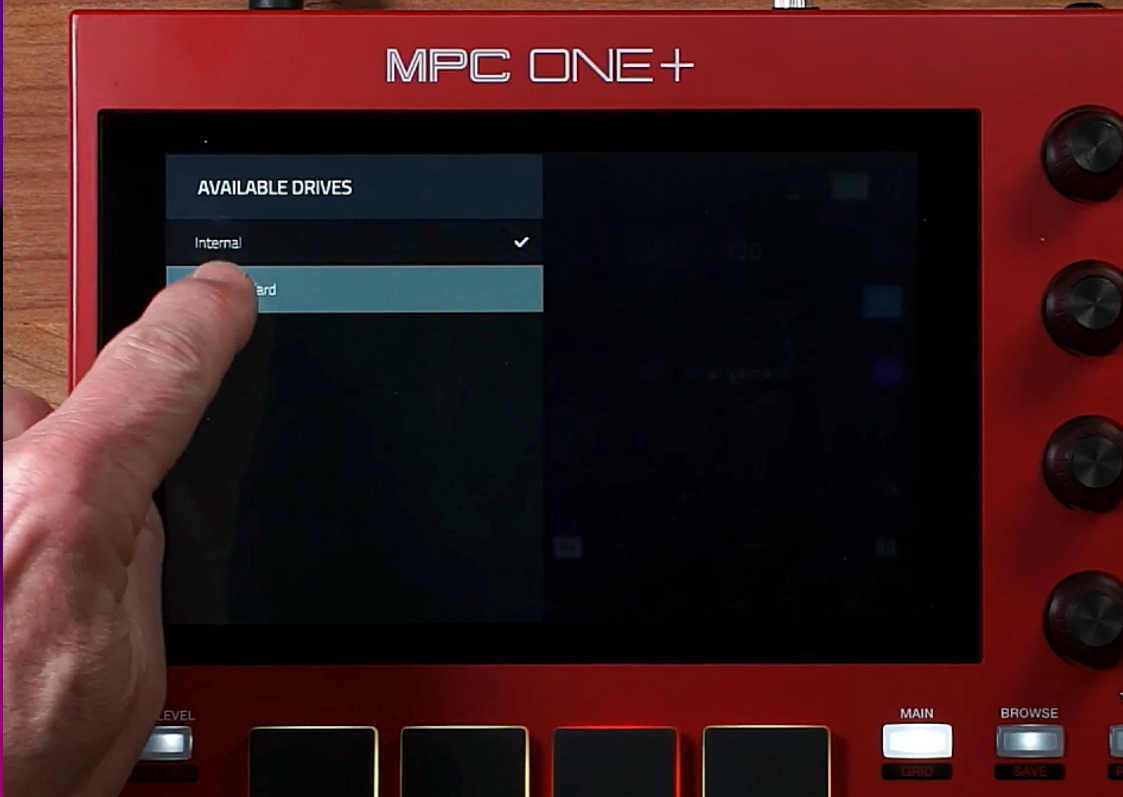
- 「Change」ボタンをタップし、使用するドライブを選択します。
- Download ボタンをタップしてダウンロードを開始します。
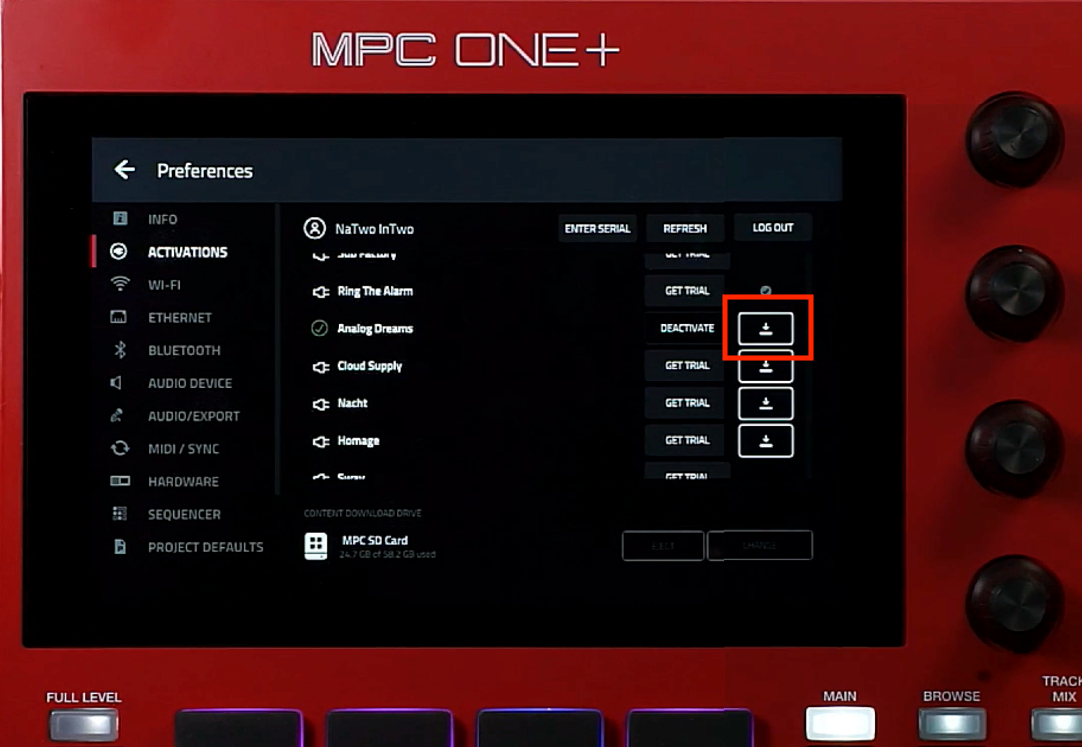
- MPC に exFAT 形式でフォーマットされたストレージデバイスが接続されていることを確認してください。
よくある質問
プラグインのアクティベーションコードやライセンスコードはありますか?
購入後、入力したメールアドレスに紐づく inMusic Profile アカウントにライセンスコードが自動的に追加されます。
そのため、AIR Music Tech 製品を購入する際は、現在使用している inMusic Brands / akaipro.com アカウントと同じメールアドレス を使用して決済してください。
このライセンスコードはアカウント内に保持されますが、アクティベーション作業にコードを使用する必要はありません。
アクティベーションは inMusic Profile に直接紐づいており、プラグインの UI でサインインを求められた際に inMusic Profile へログインするだけで、どのコンピューターでもアクティベーションできます。
別のコンピューターでソフトウェアを認証するにはどうすればよいですか?
この記事の冒頭で説明している インストール/アクティベーション手順と同じ流れ で実行してください。
コンピューターからソフトウェアの認証を解除するにはどうすればよいですか?
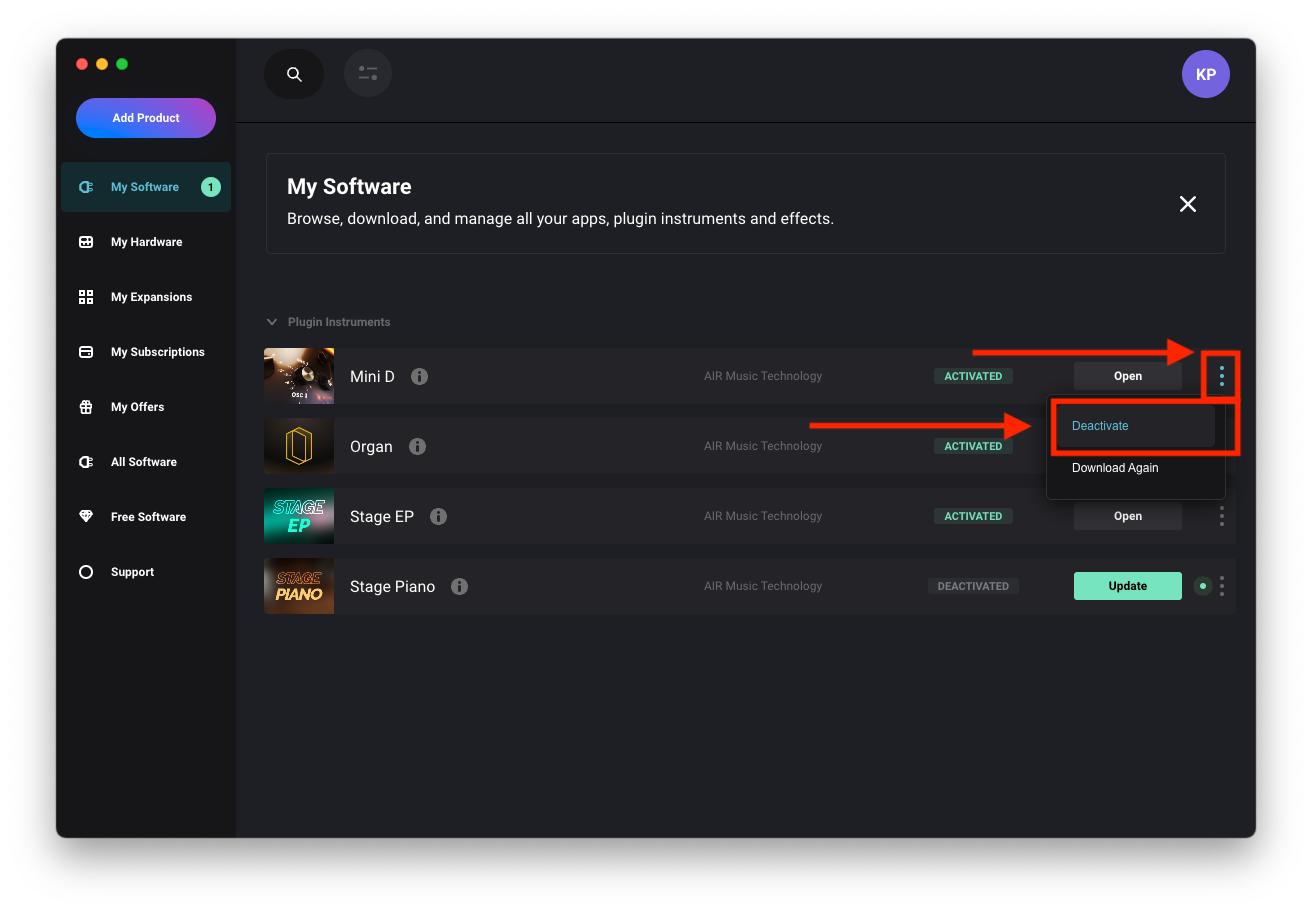
- inMusic Software Center を起動します。
- 「My Software」タブに進みます。
- 対象のソフトウェアを探します。
- ソフトウェア名の右側にある「3 つの点(⋯)」アイコンをクリックします。
- 「Deactivate」をクリックします。
AIR プラグインは何台のコンピューターで認証できますか?
各 AIR プラグインは、最大 3 台のコンピューターで同時に認証することができます。
つまり、3 台のコンピューターで同時にソフトウェアを使用できます。
新しいコンピューターを購入した場合、プラグインの認証解除は必要ですか?
AIR プラグインは 3 台まで同時にアクティベート可能 です。
4 台目でアクティベーションが必要な場合は、使用していない端末の認証を手動で解除する必要があります。
もしその端末にアクセスできない場合は、サポートまでご連絡いただければ、手動リセットをお手伝いします。
過去に iLok 認証システムを使用していた AIR プラグインはどれですか?
以下のプラグインは、過去に PACE iLok 認証システムを使用しており、Windows および macOS のみで利用可能です。
- AIR Creative FX Collection Plus
- Boom
- DB-33
- Drum Synth 500*
- Hybrid 3
- Loom Classic
- Loom II
- Mini Grand
- Strike
- Structure
- theRiser
- Transfuser 2
- Vacuum Classic
- Vacuum Pro
- Velvet
- Xpand!2
2025 年以降、inMusic Software Center を介してアンロックする方式に更新されています。
そのため、お客様のアカウントにある iLok ライセンスでは最新のアップデートをアンロックすることはできません。
※ DrumSynth 500 を除く。
inMusicアンロック ビルドがアカウントに表示されていない場合は、こちらのサポートガイドをご確認ください:
AIR Music Tech | クラシック・タイトル 2025 Update : inMusic Support
iLok | アクティベーションのサポートとトラブルシューティング
iLok ビルド版のバージョンは再ダウンロードできますか?
旧バージョンの iLok ビルドは、inMusic Software Center に表示されない場合があります。
過去に購入した製品、または Windows/macOS の非対応・旧バージョン OS を使用している方は、以下の手順で再ダウンロードできます:
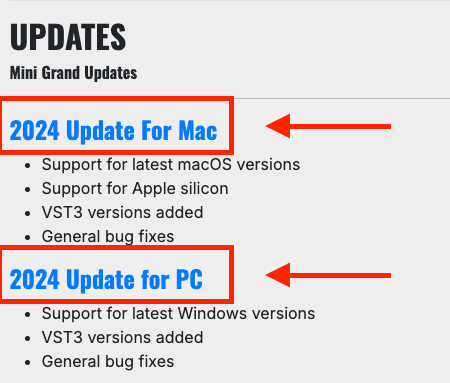
- AIR Music Techのサイトにアクセスし、お持ちのソフトウェア製品(例:Mini Grand)をクリックし、製品ページに進みます。
- ページをスクロールして「Updates(アップデート)」セクションを探します。
- 2024 Update(またはそれ以前のバージョン)をクリックし、ダウンロードします。
ソフトウェアのアクティベーションでエラーが発生しています。どうすればいいですか?
Activation トラブルの解決には、以下のサポート記事をご参照ください:
- AIR Music Tech | inMusicアクティベーションエラーのトラブルシューティング - 日付と時刻の同期 : inMusic Support
- Akai Pro MPCシリーズ|MPCスタンドアロン・ハードウェアのアクティベーションでのトラブルシューティング : inMusic Support
- AIR Music Tech | クラシック・タイトル 2025 Update : inMusic Support