

Akai Proは、Windows 11のベータリリースごとに、該当するすべてのハードウェアおよびソフトウェア製品をテストしてきました。
新しいOSにアップデートする前に機能する製品を知ることが重要です。
必要なハードウェアおよびソフトウェア製品がすべて新しい Windows 11オペレーティングシステムで使用できるようになるまで、すべてのユーザーに現在のWindows OSを使用し続けることをお勧めします。
Windows 11とAkai Proのハードウェアおよびソフトウェアの互換性については、こちらの記事をご参照ください。このページは定期的に更新され、テスト完了に伴う製品の互換性の変更が反映されます。
目次
- Windows 11 ハードウェアサポート
- Windows 11 ソフトウェアサポート
- システムが自動的にアップデートされないようにするには?
- Windows 11 の Insider/Preview ビルドで互換性の問題が発生した場合の対処方法は?
Windows 11 ハードウェアサポート
Windows 11の互換性テストは、すべてIntel プロセッサーで実施されています。
ハードウェアサポートは、USB接続、オーディオおよび/またはMIDI通信のテスト合格を確認しています。
以下に記載されていない製品は、現時点ではWindows 11に対応していないと考えられます。
MPC と Force ハードウェア
| 製品 | Windows 11 |
|---|---|
| Force** | 対応 |
| MPC Key 61 | 対応 |
| MPC Live | 対応* |
| MPC Live II | 対応* |
| MPC Live III | 対応 |
| MPC One | 対応* |
| MPC Studio | 対応 |
| MPC Studio 2 | 対応* |
| MPC Studio Black | 対応 |
| MPC X | 対応* |
| MPC Key 37 | 対応 |
* 製品登録後にinMusic profileからアクセスできるMPC 2.10.0.83ソフトウェアパッケージとドライバまたはそれ以上が必要です。
* * 製品登録後にinMusic profileからアクセスできるfirmware 3.0.6以上が必要です。
MIDI コントローラーとキーボード
| 製品 | Windows 11 |
|---|---|
| Advance 25 | 対応* |
| Advance 49 | 対応* |
| Advance 61 | 対応* |
| AFX | 対応 |
| AMX | 対応 |
| APC Key 25 | 対応 |
| APC 40 MKII | 対応 |
| Fire | 対応 |
| LPK25 | 対応** |
| MAX25 | 対応** |
| MAX49 | 対応** |
| MIDI Mix | 対応 |
| MPK225 (original and black versions) | 対応 |
| MPK249 (original and black versions) | 対応 |
| MPK261 (original and black versions) | 対応 |
| MPD218 | 対応 |
| MPD226 | 対応 |
| MPK mini mkII | 対応 |
| MPK mini mkIII | 対応 |
| MPK mini mkIV | 対応 |
| MPK mini Play III | 対応** |
* VIP Advance Driver および VIP Software は現在サポートされていません。
* * ソフトウェアエディターやその他のソフトウェアツールは現在サポートされていません。
EWI
| 製品 | Windows 11 |
|---|---|
| EWI Solo | 対応 |
| EWI USB | 対応 |
| EWI 5000 | 対応 |
オーディオ・インターフェイス/ドラムマシーン/シンセサイザー
| 製品 | Windows 11 |
|---|---|
| MPX16 | 対応 |
| Rhythm Wolf | 対応 |
| Timbre Wolf | 対応 |
Windows 11 ソフトウェアサポート
ソフトウェア
ソフトウェアサポートは、インストールと主要機能の使用テストに合格している事を確認しました。
下記でサポートが確認されているソフトウェアのバージョンは、Windows 11でのソフトウェアサポートに必要な最小バージョンです。
以下に記載されていないAkai Proソフトウェアは、Windows 11システムではサポートされていないと考えられます。
※注:Windows用ARMプロセッサは現在、Akai Pro / AIR Music Techソフトウェアと互換性がありません。
| Software | Windows 11* |
|---|---|
| MPC 2 Software | v2.10.0.83 v2.11 v2.15.1 |
| MPC Beats | v2.8.3以上 |
| inMusic Software Center | v1.1.0 以上 |
ソフトウェア・エディターとユーティーリティ
Akai Proでは、製品本体では直接利用できない機能を編集するために、製品に利用可能なソフトウェア・プリセット・エディターをインストールすることを推奨しています。
Windows 11で使用できる各プリセット・エディターの最小バージョンについては、以下の表を参照してください。
お使いの製品のソフトウェア・エディターが以下に表示されていない場合、Windows 11ではまだサポートされていないと考えられます。
| Software | Windows 11 |
|---|---|
| MPK mini mkII Editor | v1.0.5 |
| MPK mini mk3 Editor | v1.0.3 |
| MIDI Mix Editor | v1.0.7 |
| MPD218 Editor | v1.0.8 |
| MPD226 Editor | v1.0.8 |
| MPD232 Editor | v1.0.8 |
| Rhythm Wolf Tuning Utility | v1.1.2 |
ファームウェア・アップデート
以下のファームウェア・アップデート・ソフトウェアは、Windows 11との互換性が確認されています。
ファームウェア・アップデーターは製品のアップデートにのみ必要です。
ソフトウェアをインストールし、デバイスのファームウェアをアップデートする前に、ダウンロードに含まれるリリースノートとアップデート手順を参照してください。
お使いの製品のファームウェア・アップデーターが以下に表示されていない場合、Windows 11ではまだサポートされていないと考えられます。
| Software | Intel Processor |
|---|---|
| Force Firmware Updater | v3.0.6 |
| MPC Firmware Updater | v2.10 |
| MPD232 Firmware Update | v1.0.5 |
ソフトウェア・パートナー
当社の製品の多くは、デバイスがPCに接続されている間、凡その機能と制御をソフトウェアに依存しています。
当社の製品は、OSでは「対応」と見なされる場合がありますが、ソフトウェア側でも利用できるようになるまでは機能しません。
そのため、システムのアップデートを選択する前に、ソフトウェアの互換性を確認することが非常に重要です。
アップデートを選択する前に、Windows 11との最新の互換性について、以下に主なタイトルをいくつか挙げておきますのでお好みのソフトウェアタイトルの開発元にご確認ください。
Melodics、Skoove、TakeLessonsなどのブラウザベースのチュートリアルソフトウェアは影響を受けません。
システムが自動的にアップデートされないようにするには?
Windows 11は、対象となるすべてのWindowsユーザーに段階的に配布されていますが、一部のユーザーにはアップデートのプロンプトが表示されるまでしばらく時間がかかるかもしれません。
自動アップデートは一部の人にとっては便利な機能かもしれませんが、ソフトウェアやハードウェアの安定性を確保したい人は、自分のPCにインストールされているベースOSをコントロールすることをお勧めします。
自動アップデートは、アップデートの前にソフトウェアの互換性を考慮しないため、お使いの機器がOSの変更に対応できていない場合、安定性やその他の機能に問題が生じる可能性があります。
アップデートの遅れやダウンタイムを避けるためには、アップデートの決断は慎重に行い、すべてのソフトウェアとハードウェアツールが互換性があることを確認してからアップデートすることをお勧めします。
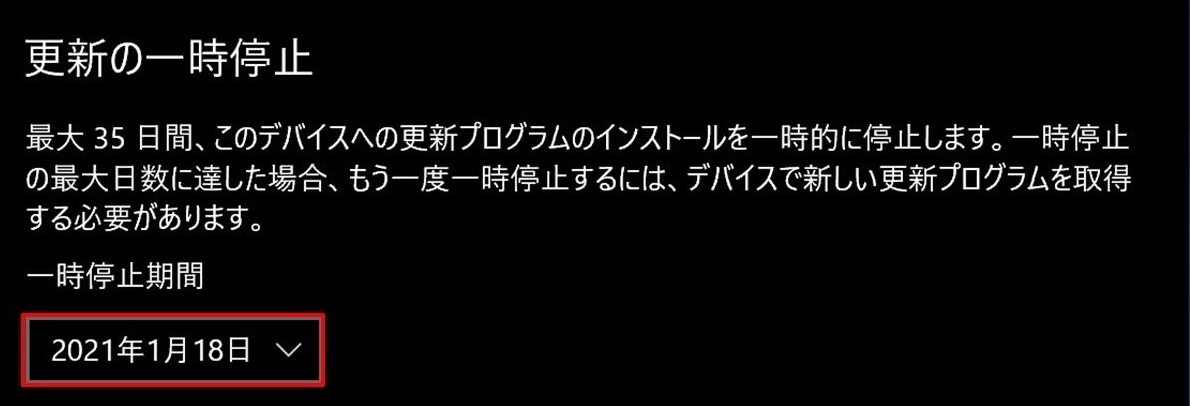
Windows 10 の自動アップデートをオフにするには、以下を実行してください:
1) 設定メニューに移動する。
2) 更新とセキュリティを選択し、Windows Updateを選択します。
3) 詳細オプションを選択します。
4) 更新の一時停止セクションを探し、ドロップダウンリストから日付を選択します。
この日付に達するまで、アップデートは自動的に完了しません。
Windows11 の自動アップデートをオフにするには、以下を実行してください:
- 設定を開きます。
- Windows Updateタブを選択します。
- 更新の一時停止を選択します。
なお、アップデートを一時停止できる期間は最大5週間です。5週間経過すると、再度アップデートを実行する必要がありますのでご注意ください。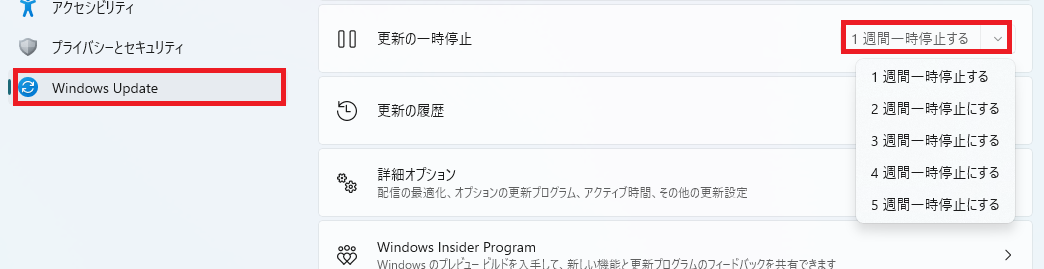
この方法では、一時停止期間が指定した日付に達するとアップデートのインストールが必要になることにご注意ください。Windows OSの自動更新を完全に停止したい場合は、Windowsレジストリを使用して設定する必要があります。設定方法はこちらをご覧ください。システムのレジストリを変更する際は、細心の注意を払うことを強くお勧めします。
Windows 11 の Insider/Preview ビルドで互換性の問題が発生した場合の対処方法は?
最新のPreview ビルドへのアップデートによりシステムに問題が発生した場合は、こちらのリンク先手順に従ってください。
現在 Windows Insider Program に登録しており、システムが不安定になっている場合は、こちらのリンク先手順に従ってください。