

本記事では、MPC スタンドアロン および MPC デスクトップ・ソフトウェア でプラグイン・トラックを読み込む際に表示される “Plugin Not Activated(プラグインがアクティベート=有効化 されていません)” エラーの解決手順について説明します。
目次
- MPC スタンドアロン
- ステップ 1 - Activationsメニューを確認する
- ステップ 2 - デフォルトのプラグインを確認する
- MPC デスクトップ・ソフトウェア
- ステップ 1 - Activationsメニューを確認する
- ステップ 2 - デフォルトのプラグインを確認する
MPC スタンドアロン
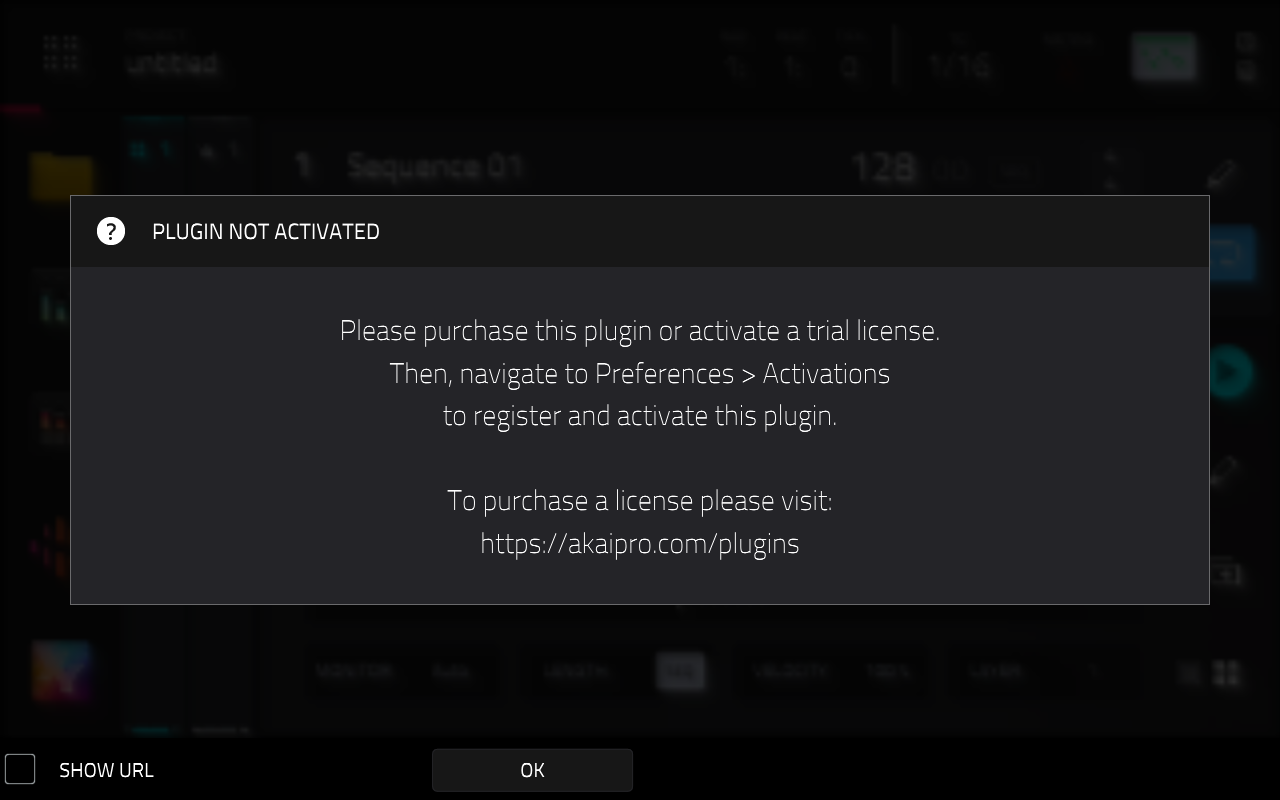
スタンドアロンのMPC で新しいプラグイン・トラックを読み込んだ際に “Plugin Not Activated” というエラーが表示される場合、
MPC で設定されている「Default Plugin(デフォルト・プラグイン)」が原因 で発生しています。
ステップ 1 - Activations メニューを確認する
2. プラグインの横に Activate ボタンが表示されている場合は、そのプラグインが有効になっていないことを意味します。

これを解決するには、「Activate 」をタップしてください。
有効化されたプラグインにはチェックマークが表示され、その横に黒または白の Deactivate ボタンがあります。

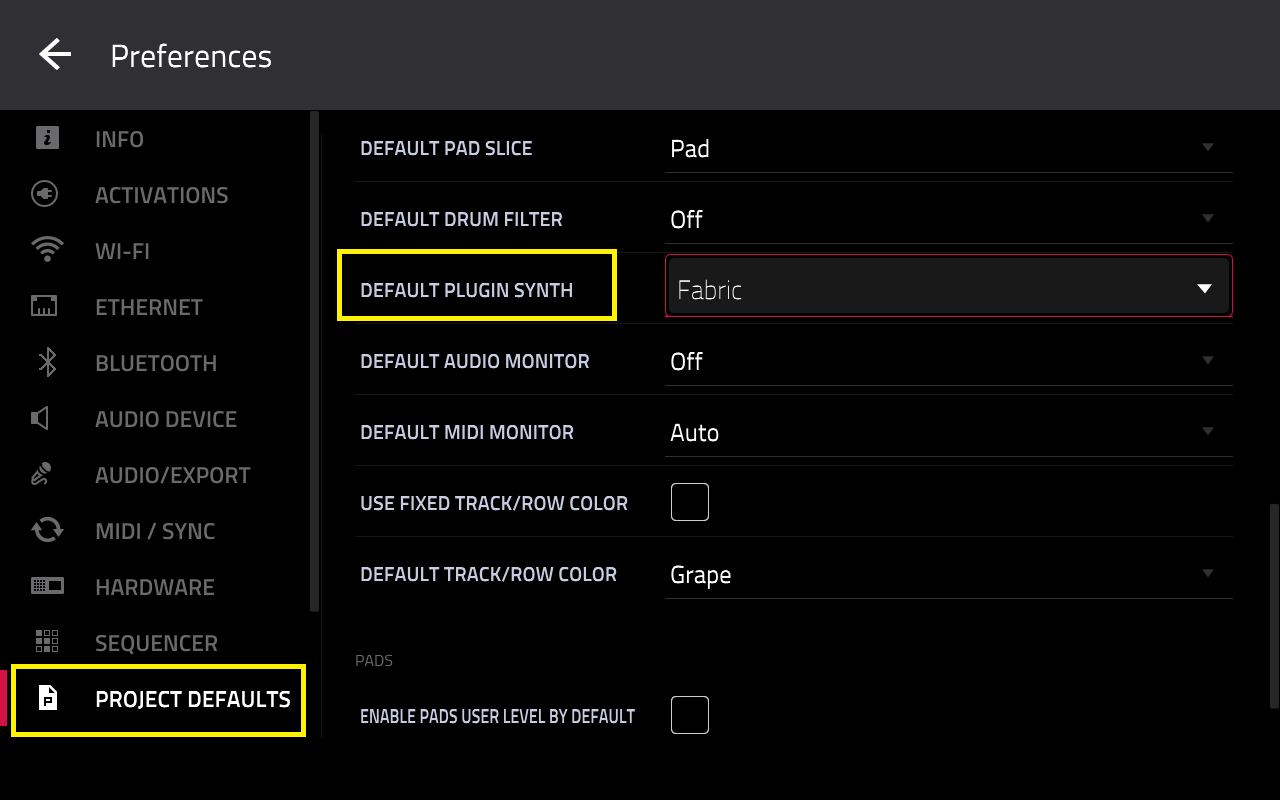
ステップ 2 - デフォルトのプラグインを確認する
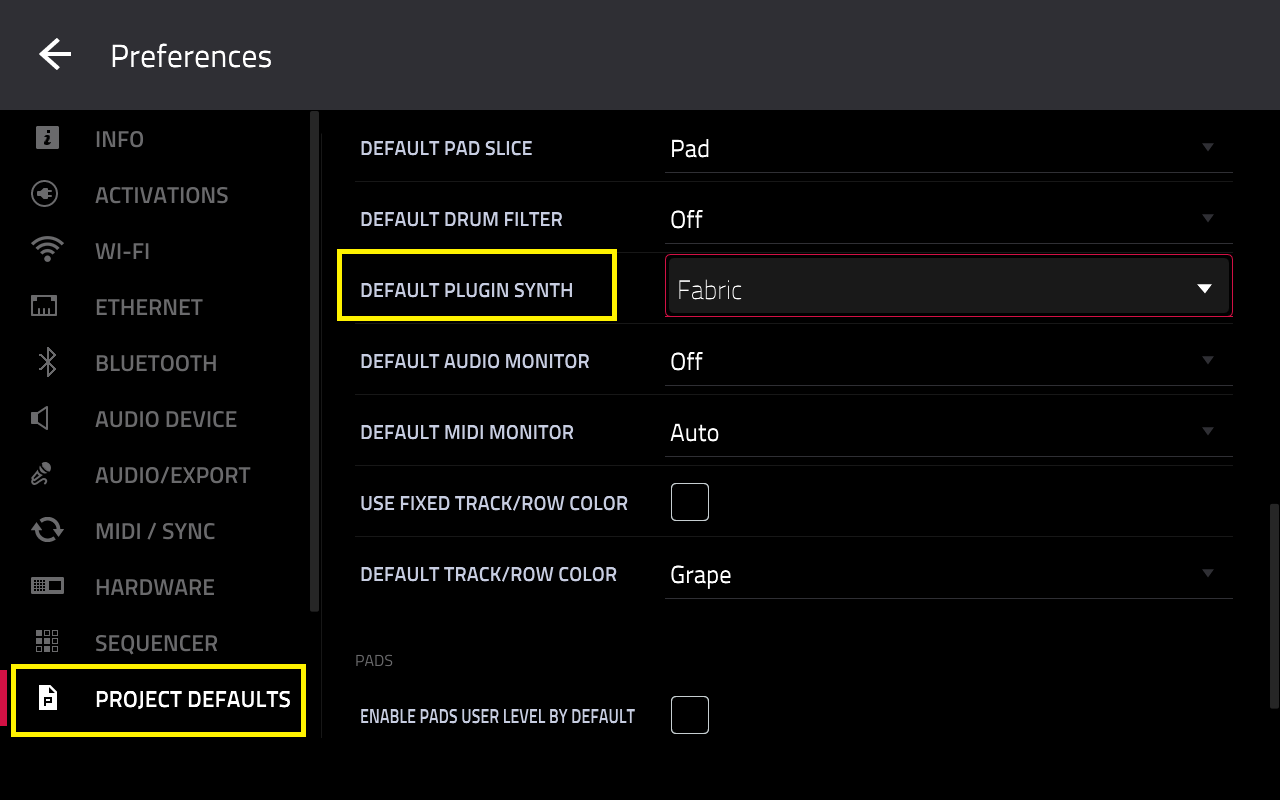
現在無効になっている(または試用期間が終了している)「有料」プラグインをデフォルトのプラグインとして設定している可能性があります。
このため、MPCはプラグインの有効化を促します。すべての「有料」プラグインは、使用するために(フルライセンスまたは試用ライセンスによる)有効化が必要だからです。
「有料」プラグインを購入済み、または試用中である場合は、 Menu > Preferences > Activations からアクティベートを行い有効化してください。
• Electric
• Drumsynth Multi
• Hype
• Mellotron
• Odyssey
• Solina
• TubeSynth
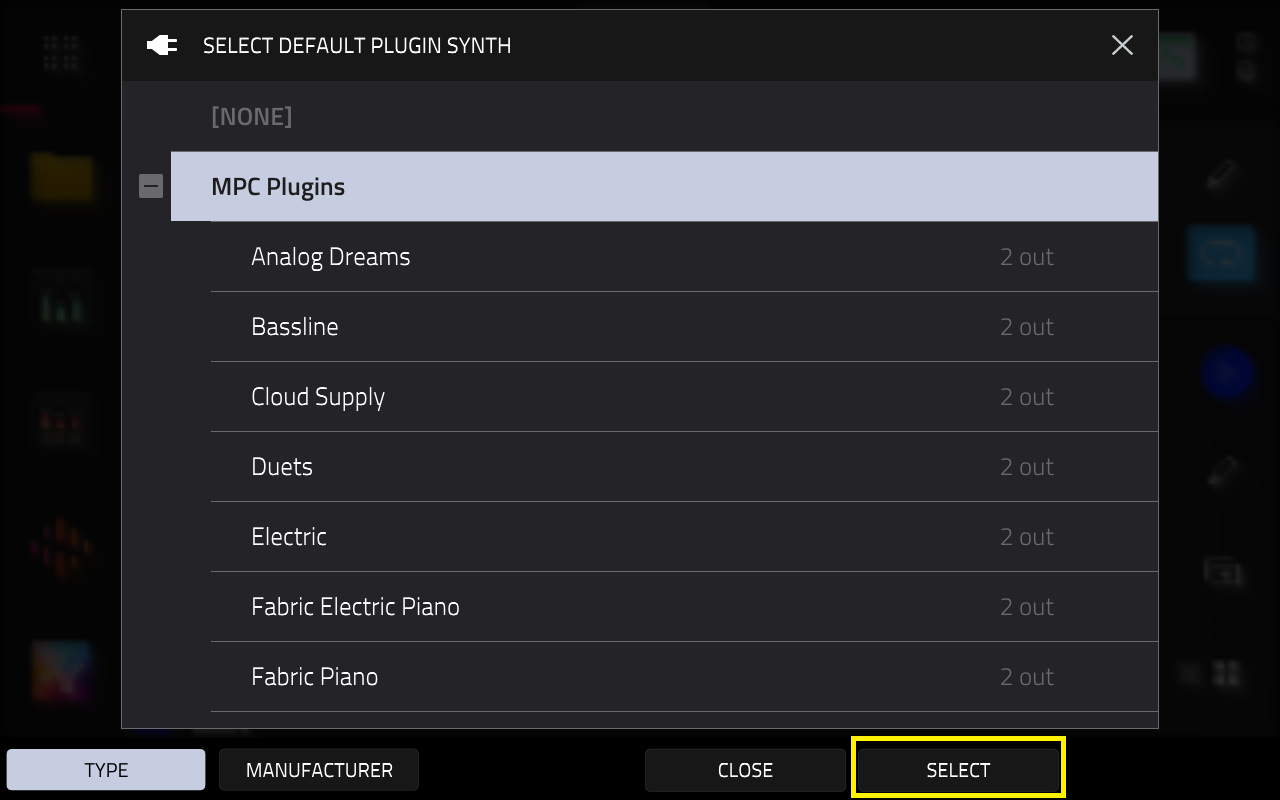
これで、新規プラグイン・トラック作成時にエラーが表示されなくなります。
MPC デスクトップ・ソフトウェア
MPC デスクトップ・ソフトウェアで、新規プラグイン・トラックを読み込んだ際に “Plugin Not Activated” のエラーが表示される場合も、デフォルト・プラグインの設定が原因 です。
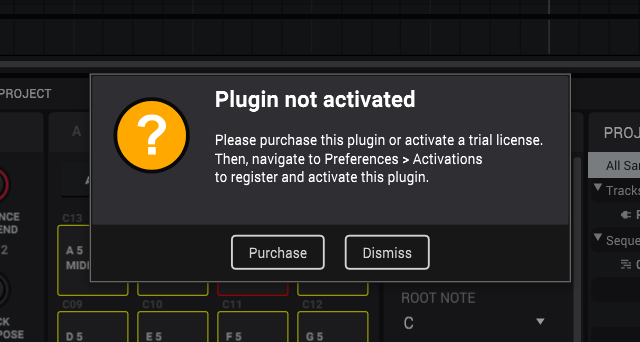
おそらく、デフォルトのプラグインは現在無効化されている(または試用期間が終了している)「有料」プラグインであると考えられます。このため、MPC Desktop ソフトウェアは、そのプラグインを有効にするよう促します。すべての「有料」プラグインは、使用するために(正規版または試用版のライセンスによる)有効化が必要だからです。
ステップ 1 - Activations メニューを確認する
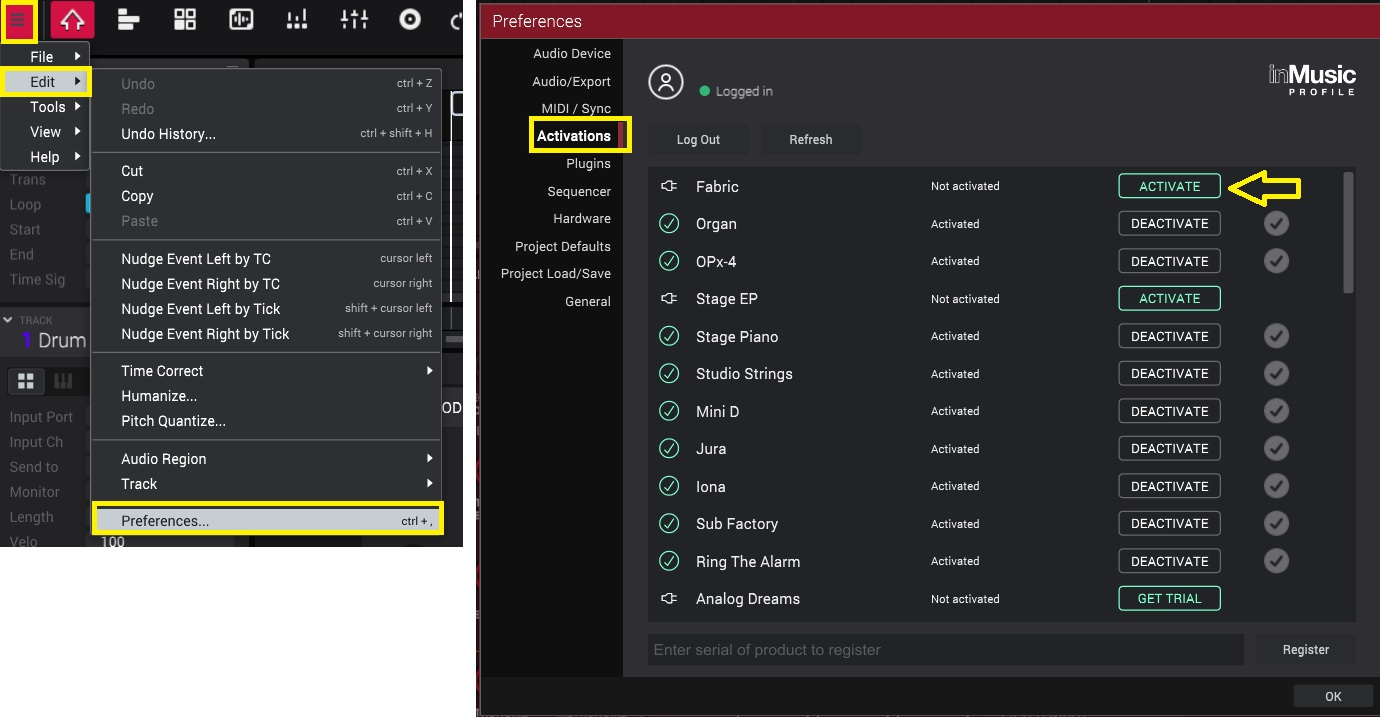
有料プラグインを購入済み、または試用中の場合:
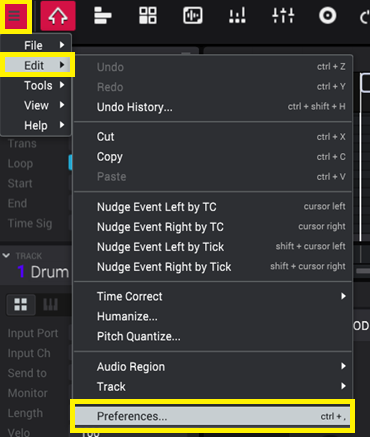
Menu > Edit Preferences > Activations からアクティベートしてください。
ステップ 2 - デフォルトのプラグインを確認する
「有料」プラグインを購入していない場合、または試用期間が終了している場合は、デフォルトのプラグインがどのように設定されているかを確認してください:
• Electric
• Drumsynth Multi
• Hype
• Mellotron
• Odyssey
• Solina
• TubeSynth
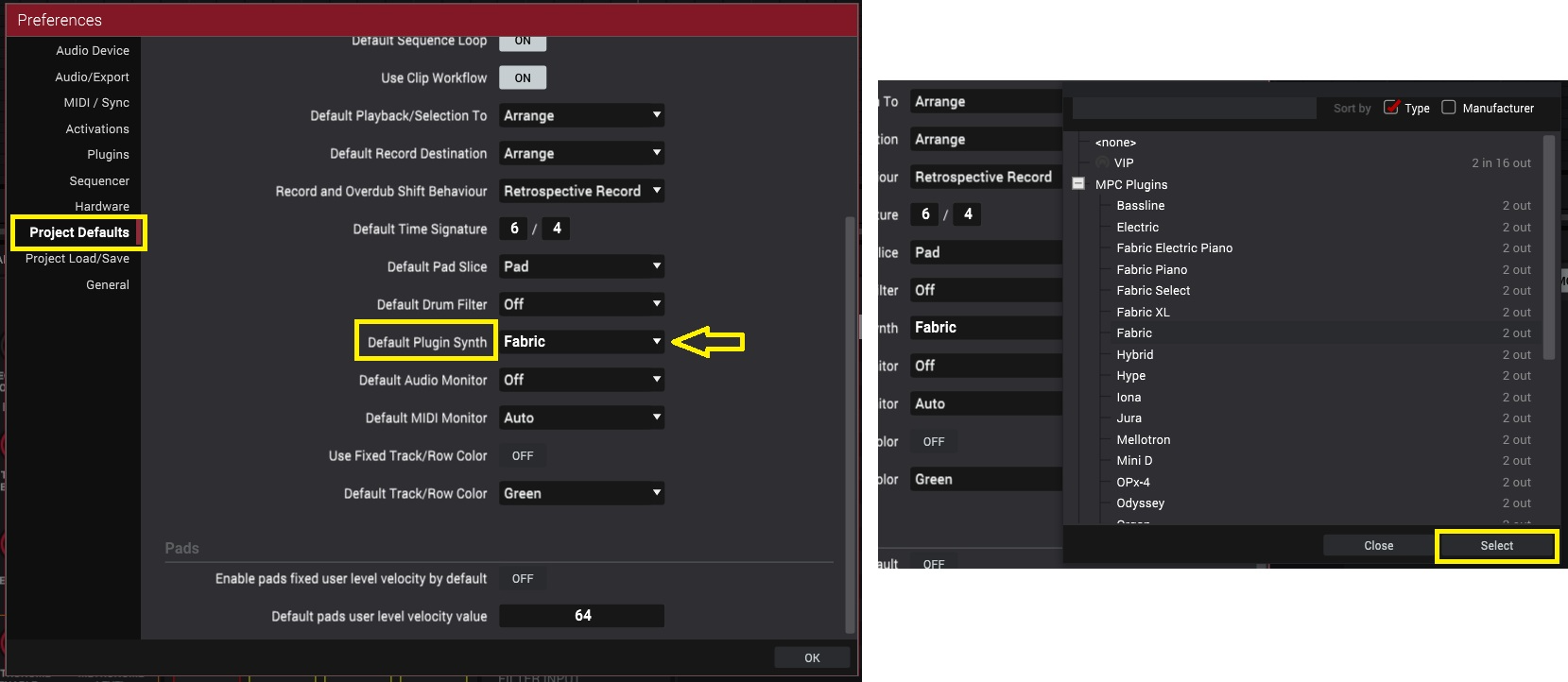
以上の設定後、新しいプラグイン・トラックを作成してもエラーは表示されません。
MPC スタンドアロン および MPC デスクトップ・ソフトウェアで利用できるプラグインの種類については、以下の記事をご参照ください: Akai Pro MPC Series | 一部のプラグインが MPC で使用できないのはなぜですか?