
 目次
目次
Windowsでのファイアウォール・アクセス設定
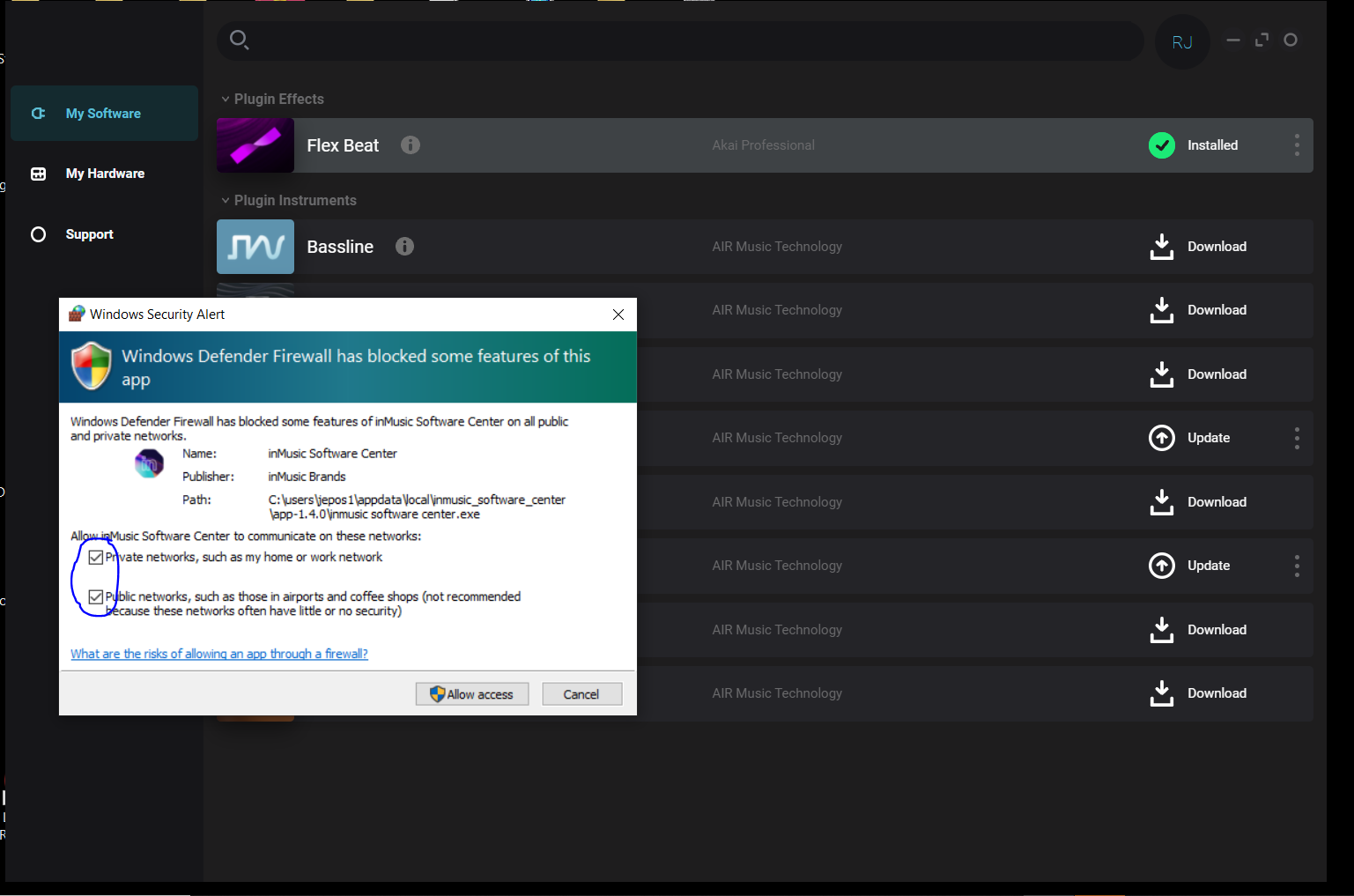
Windowsにソフトウェアをインストールする際は、右クリックして「管理者として実行」を選択してください。
すると、以下の画面が表示されますので、両方のチェックボックスをオンにして、ファイアウォールで許可してください。
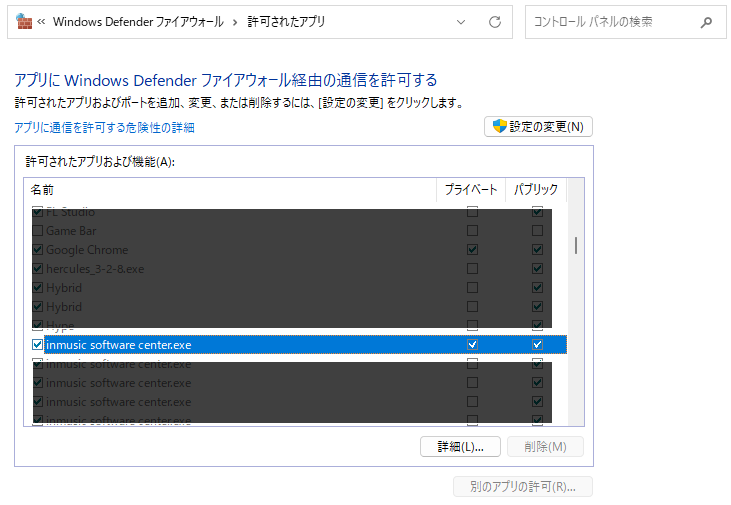
inMusic Software CenterまたはAir Music Technologyプラグインをインストールした後、ファイアウォールの設定を変更していない場合は、コントロールパネル > システムとセキュリティ > Windows Defenderファイアウォール > アプリがWindows Defenderファイアウォールを介したアプリまたは機能を許可、の順に操作してください。
inmusic software center.exeを探し、すべてのチェックボックスをオンにして、ファイアウォールを通過できるように設定してください。
Macでのファイアウォール・アクセス設定
より詳細な制御を求めるユーザーのために、macOSではファイアウォールをバイパスできるアプリやサービスを選択できます。アプリごとに接続を許可するかブロックするかを指定できるため、信頼できるアプリケーションのみがネットワークを介して通信できるようになります。
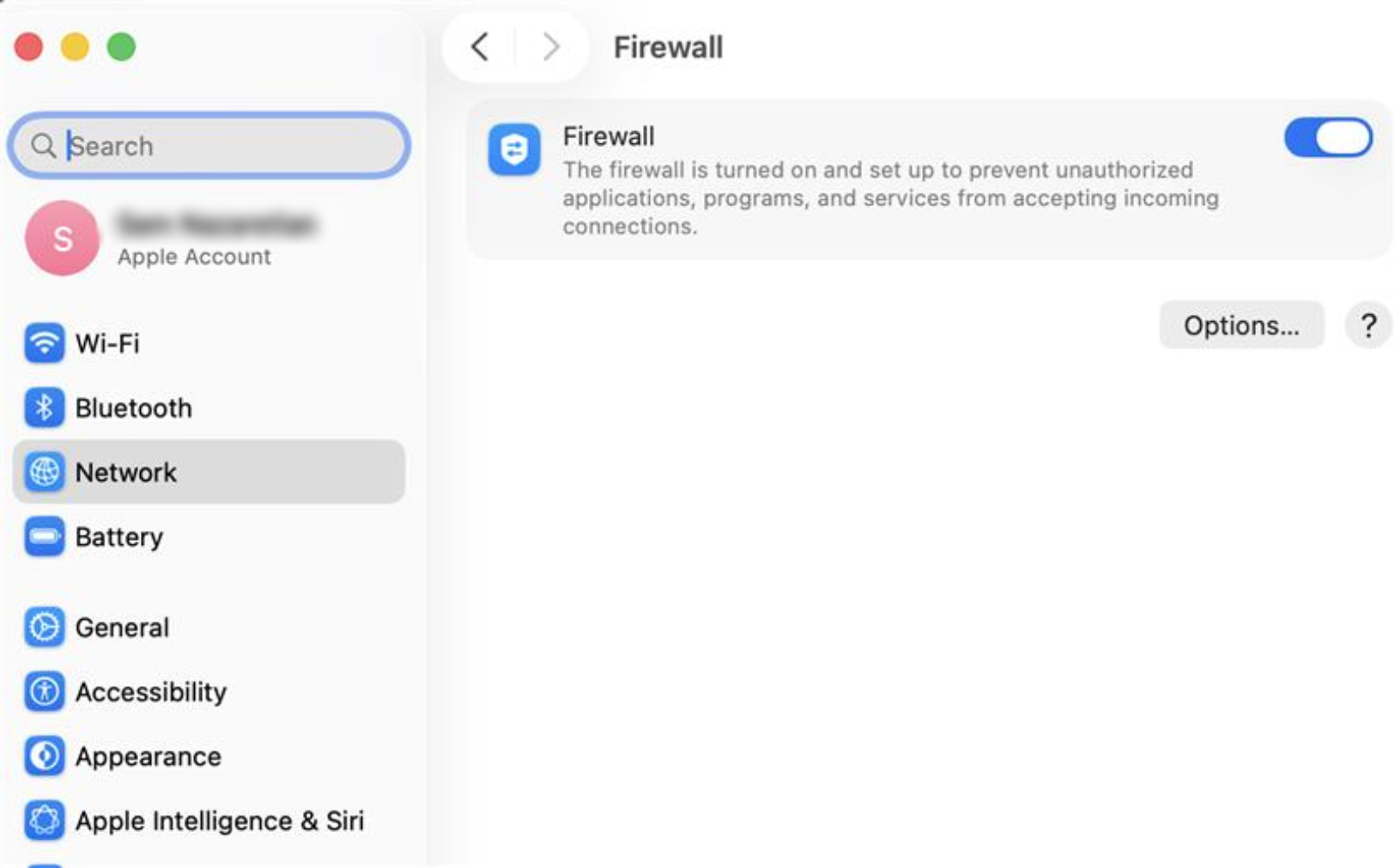
ファイアウォール保護の有効化
Macでファイアウォールを有効にするには:
- Appleメニューをクリックし、「システム設定」を選択します。
- サイドバーを下にスクロールし、「ネットワーク」をクリックします。
- ファイアウォールを選択し、スイッチをオンに切り替えます。
サービスとアプリへのファイアウォールアクセス指定
ファイアウォール経由でMacにアクセスできるアプリやサービスをカスタマイズするには、以下の手順に従ってください:
- ファイアウォールを有効にした後、「オプション」をクリックします。
- 「オプション」ボタンが無効になっている場合は、ファイアウォールが有効になっていることを確認してください。
- アプリケーションとサービスの一覧の下にある「追加」ボタンをクリックします。
- 管理したいアプリまたはサービスを選択します。
- アプリまたはサービスを追加したら、上下の矢印をクリックして、ファイアウォール経由の接続を許可するかブロックするかを選択します。